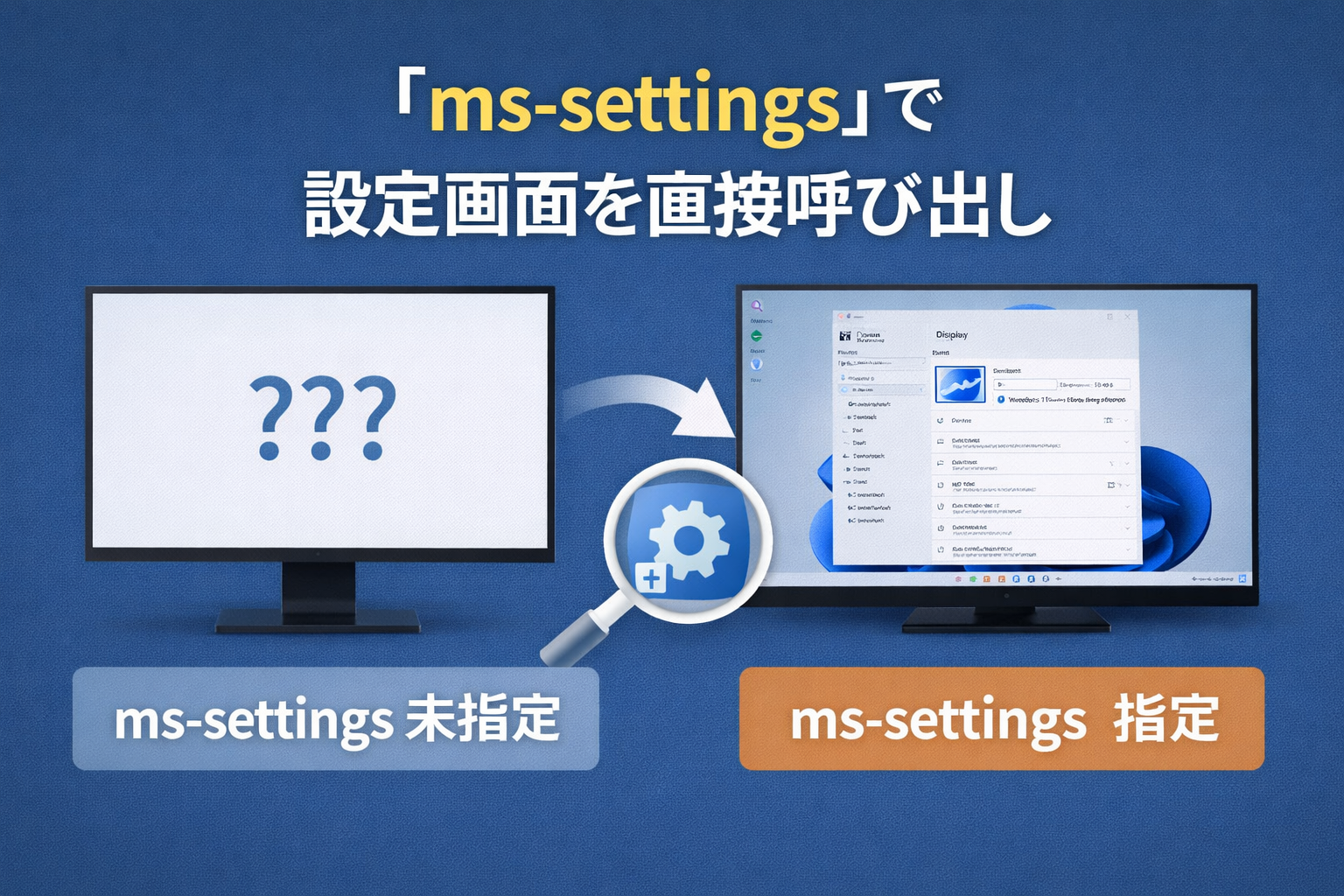
Windowsの設定画面は、必要な項目にたどり着くまでに意外と手間がかかりやすく、久しぶりに開く設定ほど場所を忘れがちです。
そんなときに便利なのが、ms-settings:ではじまる設定ショートカットです。
この方法を使えば、ディスプレイやBluetooth、Windows Updateなど、よく使う画面をすばやく開けます。
しかも、デスクトップにショートカットを作っておけば、毎回入力しなくてもワンクリックで呼び出せるようになります。
「設定を探す時間を減らしたい」「よく使う画面をすぐ開きたい」という方にはぴったりです。
この記事では、Windowsの設定ショートカットの基本、すぐ使える一覧、ショートカットの作り方まで、初心者の方にもわかりやすくまとめました。
読み終えるころには、自分に必要な設定を迷わずすぐ開ける状態を目指せます。
まずは、よく使う設定がどれかを思い浮かべながら読み進めてみてください。
この記事でわかること
- Windowsの設定ショートカットの基本的な使い方
- よく使うms-settingsコマンドの一覧
- デスクトップに設定ショートカットを作る方法
- 検索とショートカットの使い分けのコツ
Windowsの設定ショートカットとは
Windowsの設定画面は、スタートメニューから順番にたどっていけば開けますが、毎回同じ場所までクリックして進むのは意外と手間です。
とくに、Wi-Fiの確認やディスプレイ設定、Windows Updateの確認など、日常的によく使う項目は、もっと手早く開ける方法を知っておくと便利です。
そこで役立つのが、「ms-settings:」ではじまる設定ショートカットです。
これは、Windowsの設定画面を直接開くための文字列で、ファイル名を指定して実行やショートカットに登録して使えます。
わざわざ設定アプリの中を探さなくても、目的のページに近い場所まで一気に移動できるので、作業時間の短縮につながります。
パソコン操作に慣れていない方でも、一度使い方を覚えておくととてもラクです。
この記事では、Windowsの設定ショートカットの基本から、すぐに使える代表的な一覧、ショートカットの作り方まで、やさしくまとめていきます。
まず覚えたい基本の開き方
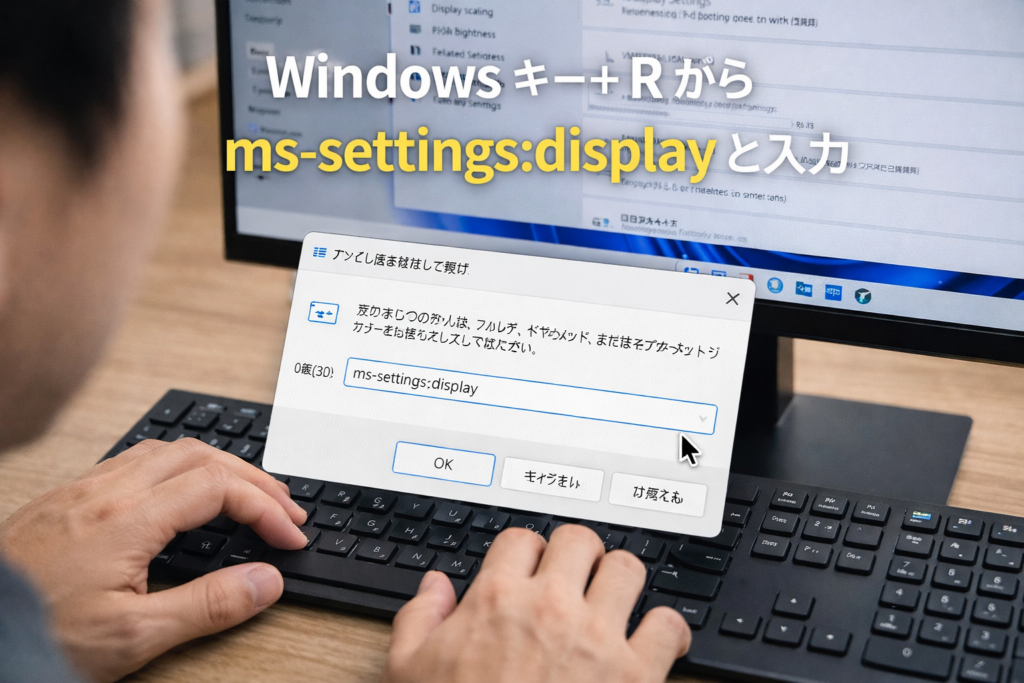
いちばん簡単なのは、Windowsキー+Rで「ファイル名を指定して実行」を開く方法です。
そこに、たとえば ms-settings:display と入力すると、ディスプレイ設定が直接開きます。
同じように、ms-settings:windowsupdate ならWindows Update、ms-settings:bluetooth ならBluetooth設定が開きます。
最初は文字列が少し難しく見えるかもしれませんが、よく使うものだけ覚えれば十分です。
むしろ全部を暗記しようとするより、自分がよく使う設定だけを控えておくほうが実用的です。
使う前に知っておきたい注意点
設定ショートカットはとても便利ですが、Windowsのバージョンによって表示名や移動先が少し違うことがあります。
Windows 10では開けたページが、Windows 11では名称変更されていたり、導線が変わっていたりすることもあります。
そのため、記事や一覧表を見ながら使うときは、「開くページが多少前後する場合がある」と知っておくと安心です。
また、入力ミスがあると開けません。
「ms-setting」ではなく「ms-settings:」である点も覚えておきたいポイントです。
コロンまで含めて正しく入力することで、スムーズに設定画面へ移動できます。
Windowsの設定ショートカットを使うメリット
Windowsの設定ショートカットが便利なのは、単に操作が速くなるからだけではありません。
迷わず開けることそのものが、パソコン操作のストレスを減らしてくれます。
設定画面は階層が深いことも多く、久しぶりに開くと「どこにあったかな」と探してしまいがちです。
そんな場面でも、設定ショートカットを使えば、目的の項目にすばやく近づけます。
毎回たどらずに目的の画面を開ける
たとえば、画面の明るさを調整したいときや、音が出ない原因を確認したいとき、設定アプリを開いてから目的の場所まで進むのは意外と面倒です。
メニューの場所を覚えていないと、ひとつずつ探すことになります。
でも、ショートカットを使えば、必要な設定ページへほぼ一直線に移動できます。
「設定の場所を忘れやすい」という方ほど、この方法と相性がよいです。
よく使う設定を時短できる
Wi-Fi、Bluetooth、サウンド、ディスプレイ、更新確認などは、日常的に開く機会が多い設定です。
こうした項目をショートカット化しておくと、毎回検索したり、何段階もクリックしたりせずにすみます。
とくに仕事や家事の合間にパソコンを使う方にとっては、数秒の短縮が積み重なって大きな差になります。
「よく開く設定だけデスクトップに置く」という使い方も、とても実用的です。
家族や職場でも共有しやすい
設定ショートカットは、個人利用だけでなく、家族や職場での案内にも向いています。
たとえば「この設定を開いてください」と伝えるときも、ショートカットを渡せば迷いにくくなります。
パソコンに詳しくない方に口頭で説明するより、ダブルクリックで直接開ける状態にしておくほうが親切です。
何台かのパソコンで同じ確認作業をするときにも、手順のばらつきを減らしやすくなります。
Windowsの設定ショートカットの使い方
ここからは、実際にWindowsの設定ショートカットを使う手順を見ていきます。
一度やってみるととても簡単で、特別なソフトも必要ありません。
まずは基本の方法を覚えて、必要に応じてショートカット作成へ進むのがおすすめです。
Windowsキー+Rから開く手順
最初にキーボードのWindowsキー+Rを押します。
すると「ファイル名を指定して実行」が開くので、入力欄に目的のコマンドを貼り付けます。
たとえば、ディスプレイ設定を開きたいなら ms-settings:display を入力します。
そのままEnterキーを押せば、対応する設定画面が開きます。
流れはとてもシンプルなので、まずはこの方法から試すとわかりやすいです。
コピーして使える入力例
よく使いやすいのは、次のようなコマンドです。
| 設定項目 | 入力する文字列 |
|---|---|
| Windowsの設定 | ms-settings: |
| ディスプレイ | ms-settings:display |
| サウンド | ms-settings:sound |
| Bluetooth | ms-settings:bluetooth |
| Wi-Fiやネットワーク状態 | ms-settings:network-status |
| 既定のアプリ | ms-settings:defaultapps |
| Windows Update | ms-settings:windowsupdate |
最初はこのあたりだけ覚えておくと十分です。
必要になったタイミングで少しずつ増やしていくと、無理なく活用できます。
開けないときの確認ポイント
うまく開けないときは、まず入力ミスがないかを確認してみてください。
よくあるのは、「ms-settings:」の末尾のコロンを入れ忘れることです。
また、英字のつづりが違っていても開けません。
コピーして使う場合でも、前後に余計なスペースが入っていないか確認すると安心です。
さらに、Windowsのバージョンによっては、開く先が変更されていたり、一部の項目が直接開けなかったりすることもあります。
そんなときは慌てず、近い設定ページが開いていないかもあわせて見てみましょう。
よく使うWindows設定ショートカット一覧
ここでは、日常的に使いやすいWindowsの設定ショートカットを、用途ごとに見やすくまとめます。
全部を使う必要はありません。
自分にとって出番の多いものだけを選んでおくと、ぐっと使いやすくなります。
システム・画面まわり
まずは、画面表示や電源、ストレージなど、基本操作に関わる設定です。
| 設定項目 | ショートカット |
|---|---|
| ディスプレイ | ms-settings:display |
| サウンド | ms-settings:sound |
| 通知 | ms-settings:notifications |
| 電源とバッテリー・スリープ系 | ms-settings:powersleep |
| ストレージ | ms-settings:storagesense |
| マルチタスク | ms-settings:multitasking |
| バージョン情報 | ms-settings:about |
ディスプレイやサウンドは、在宅ワークやオンライン通話でも出番が多い項目です。
困ったときにすぐ開けるようにしておくと安心です。
ネットワーク・Bluetoothまわり
接続トラブルの確認で使いやすいのが、このグループです。
| 設定項目 | ショートカット |
|---|---|
| Bluetooth | ms-settings:bluetooth |
| ネットワークの状態 | ms-settings:network-status |
| Wi-Fiや接続確認の入口として使いやすい項目 | ms-settings:network-status |
| VPN | ms-settings:network-vpn |
| プロキシ | ms-settings:network-proxy |
| プリンターとスキャナー | ms-settings:printers |
「急にネットにつながらない」「イヤホンが認識しない」といったときは、まずこのあたりをすぐ開けると対応しやすいです。
アプリ・更新・セキュリティまわり
設定変更やトラブル確認で使いやすい項目も、よく使うものを押さえておくと便利です。
| 設定項目 | ショートカット |
|---|---|
| アプリと機能 | ms-settings:appsfeatures |
| 既定のアプリ | ms-settings:defaultapps |
| スタートアップアプリ | ms-settings:startupapps |
| Windows Update | ms-settings:windowsupdate |
| Windows セキュリティ | ms-settings:windowsdefender |
| 回復 | ms-settings:recovery |
このあたりは、パソコンの不調やアップデート確認の際に役立ちます。
とくにWindows Updateは、「更新が来ているか確認したい」ときにすぐ開けるので覚えておくと便利です。
デスクトップに設定ショートカットを作る方法
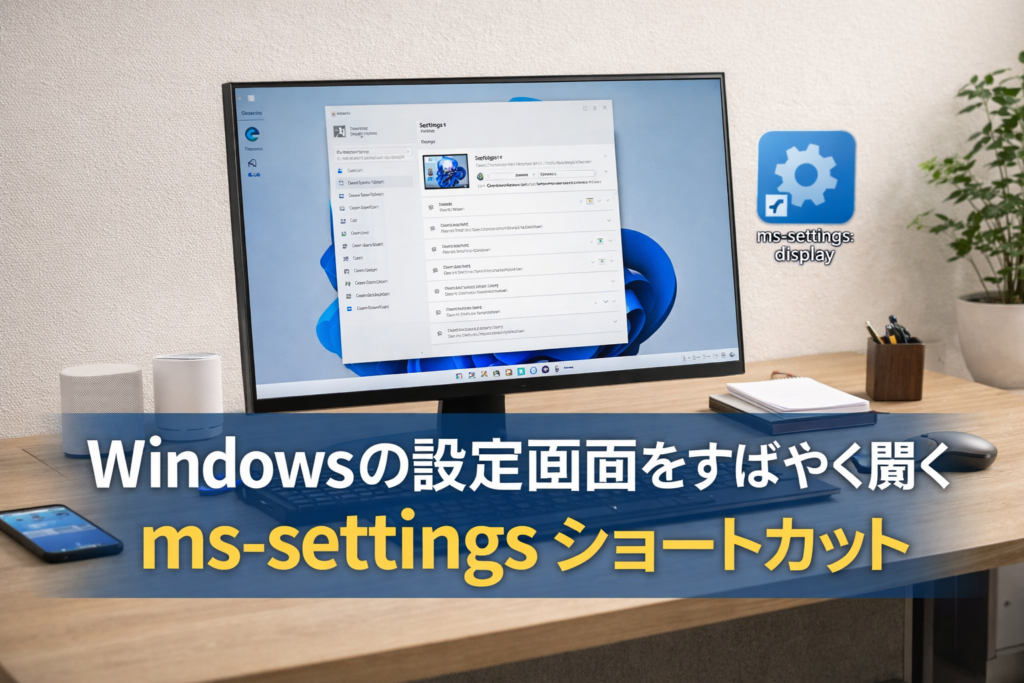
よく使う設定が決まっているなら、毎回Windowsキー+Rで入力するより、デスクトップにショートカットを作っておく方法が便利です。
クリックだけで開けるようになるので、操作の負担がさらに減ります。
ショートカット作成の手順
まず、デスクトップの何もない場所で右クリックします。
次に、「新規作成」→「ショートカット」を選びます。
「項目の場所を入力してください」と表示されたら、そこへ目的の設定ショートカットを入力します。
たとえば、Windows Update用なら ms-settings:windowsupdate を入力します。
そのまま「次へ」を押し、わかりやすい名前を付ければ完成です。
一度作ってしまえば、次からはダブルクリックで開けます。
名前の付け方のコツ
ショートカット名は、あとで見てすぐわかるものにしておくのがおすすめです。
たとえば「Bluetooth設定」「画面の明るさ」「Windows Update確認」など、目的がそのまま伝わる名前だと迷いません。
英字のコマンド名をそのまま使うより、自分が見て理解しやすい日本語名にするほうが扱いやすいです。
アイコンが増えてきたら、用途別にフォルダへまとめるのもおすすめです。
よく使う設定だけまとめる工夫
何でもかんでもショートカット化すると、逆に見づらくなってしまいます。
そのため、最初は3〜5個ほどにしぼると使いやすいです。
たとえば、次のような組み合わせなら実用性が高めです。
- ディスプレイ
- Bluetooth
- ネットワーク状態
- 既定のアプリ
- Windows Update
このように、自分の生活や仕事で出番が多いものだけを残しておくと、デスクトップもすっきりします。
ブラウザや検索ボックスから開く方法
Windowsの設定ショートカットは、状況によってはブラウザのアドレスバーや検索ボックスから扱えることがあります。
見本記事でも紹介されているように、Chrome経由で設定画面を開けるケースがあり、覚えておくと少し便利です。
ただし、環境によって動作の仕方に差が出ることもあるため、基本はWindowsキー+Rやデスクトップショートカットを中心に考えるとわかりやすいです。
Chromeやアドレスバーで開けるケース
Chromeのアドレスバーや検索ボックスに ms-settings: ではじまる文字列を入力すると、候補から設定を開ける場合があります。
普段からブラウザをよく使う方にとっては、すぐ試しやすい方法です。
ただし、いつでも同じように動くとは限らないため、補助的な方法として考えておくと安心です。
検索よりショートカットが向いている場面
Windowsの設定は、検索窓から探すこともできます。
ただ、検索ワードによっては候補が複数出てしまい、どれを押せばよいか迷うことがあります。
一方で、設定ショートカットなら、目的のページへ直接近づけます。
毎回同じ項目を開きたい場合は、検索よりショートカットのほうが安定して時短しやすいです。
使い分けのコツ
はじめて開く設定や、名前があいまいな項目を探したいときは検索が便利です。
反対に、いつも同じ設定を開くならショートカットのほうが向いています。
つまり、「探すときは検索、繰り返し使うならショートカット」と考えるとわかりやすいです。
この使い分けができるようになると、Windowsの設定操作がかなりスムーズになります。
まとめ
Windowsの設定ショートカットを使うと、設定アプリの中を何度もたどらなくても、目的の画面をすばやく開けるようになります。
とくに、ディスプレイやBluetooth、ネットワーク、Windows Updateのようなよく使う項目は、ショートカット化しておくと日常の操作がとてもラクになります。
最初は難しく見えても、使い方はとてもシンプルです。
Windowsキー+Rで開いて入力する、またはデスクトップにショートカットを作るだけで活用できます。
この記事のポイントをまとめます。
- Windowsの設定画面はms-settings:で直接開ける
- Windowsキー+Rから手軽に使える
- 毎回設定メニューを探す手間を減らせる
- よく使う項目だけ覚えれば十分活用できる
- ディスプレイやサウンドは出番が多い
- Bluetoothやネットワーク確認にも便利
- Windows Updateや既定のアプリ設定もすぐ開ける
- デスクトップショートカット化するとさらに時短できる
- 検索とショートカットを使い分けると効率が上がる
- Windowsのバージョン差があるため補足を入れると親切
Windowsの設定は、知っているかどうかで操作のしやすさが大きく変わります。
とくに、何度も開く設定がある方ほど、今回の方法を取り入れるメリットは大きいです。
まずはよく使う3つほどのショートカットから試してみるだけでも、日々のパソコン作業はかなり快適になります。
「設定の場所を毎回忘れてしまう」と感じていた方こそ、今日から少しずつ取り入れてみてください。