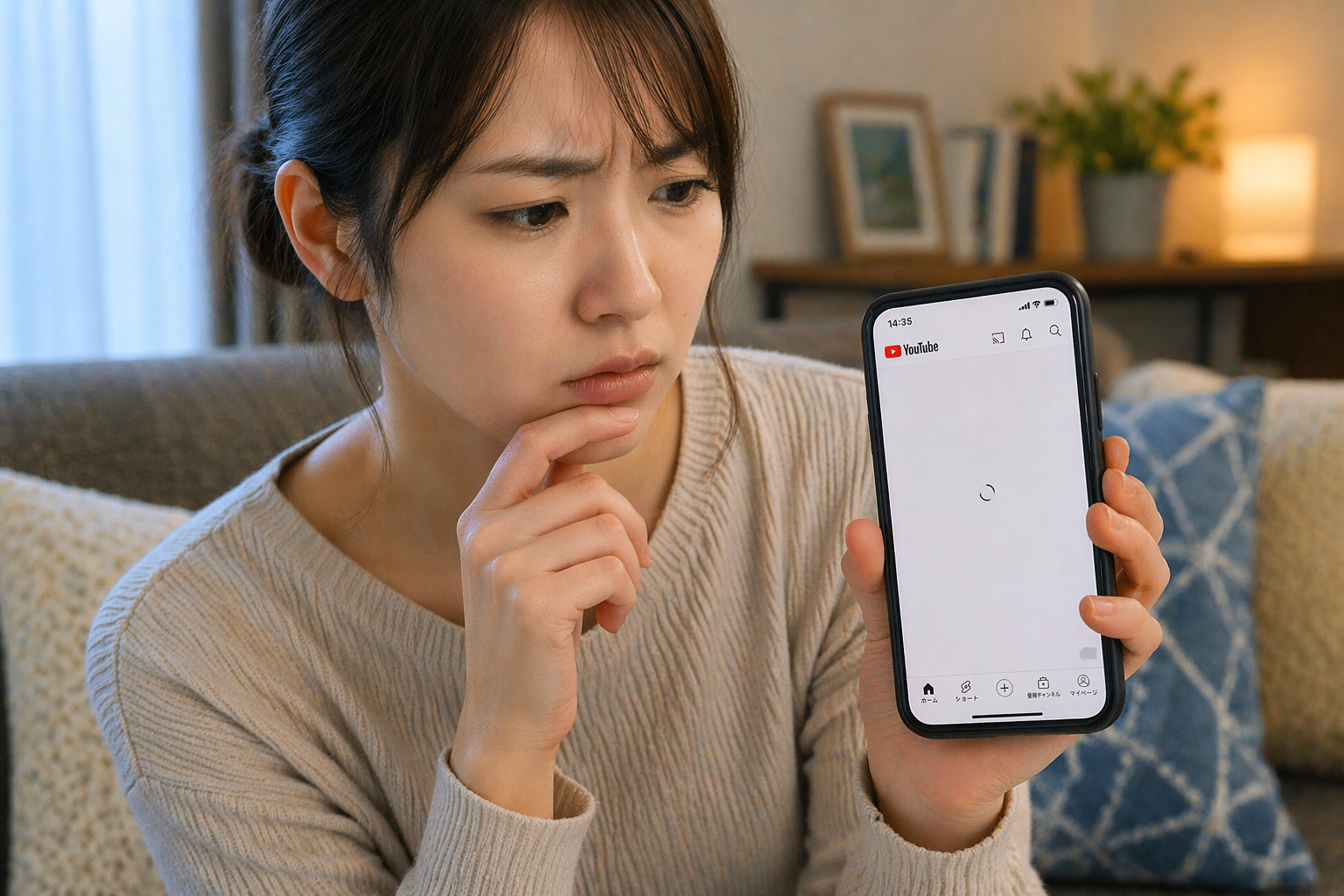
YouTubeのホームが急に開かなくなると、動画を探せない、履歴やおすすめが見られない、アプリが壊れたのではと不安になることがあります。
ただ、実際には原因がひとつとは限らず、回線の不安定さ、ブラウザやアプリのキャッシュ不具合、アカウント設定や制限付きモード、YouTube側の一時障害など、いくつかの要因が重なっていることも珍しくありません。
この記事では、PCとスマホの両方で試せる対処法を、初心者でも進めやすい順番で整理しています。
最初に何を確認すればいいのか、どこで原因を切り分ければいいのかが分かれば、遠回りせずに復旧しやすくなります。
「再起動しても直らない」「自分だけなのか障害なのか分からない」という場合でも、この記事を順番に読めば、自分の状況に合った対処が見つけやすくなるはずです。
| 困りごと | 記事内で分かること |
|---|---|
| ホームだけ開かない | 原因の切り分け方法と優先対処 |
| スマホだけ不具合が出る | iPhone・Android別の確認手順 |
| PCブラウザで開かない | キャッシュ・Cookie・拡張機能対策 |
| 障害か自分の環境か分からない | 見分け方と報告前の準備 |
この記事でわかること
- YouTubeのホームが開かない主な原因
- PCとスマホで優先して試すべき対処法
- 回線・アカウント・制限設定の切り分け方
- 障害時の確認方法と再発防止のコツ
YouTubeのホームが開かないときは「切り分け」から始める
YouTubeのホームが開かないときは、いきなり設定を大きく変えるのではなく、どこに原因があるのかを短時間で切り分けることが最優先です。
ホームだけが開かないのか、動画再生も止まるのか、アプリだけなのかブラウザも同じなのかで、試すべき対処は大きく変わります。
最初の5分で状況を整理できるかどうかで、その後の復旧スピードはかなり変わります。
まず確認したい症状別の違い
症状の違いを把握すると、遠回りな操作を減らせます。
たとえば、動画自体は再生できるのにホームだけ真っ白になるなら、通信そのものよりも、表示データの読み込み不良やキャッシュ不具合を疑いやすくなります。
一方で、ホームも動画もまったく開かないなら、回線不調、サーバー側障害、ログインまわりの不具合など、より広い原因を考える必要があります。
また、スマホアプリだけで起きるのか、PCブラウザでも起きるのかでも意味が変わります。
片方だけなら端末固有の問題である可能性が高く、両方で同じならYouTube側や回線側の可能性が上がります。
| 症状 | 考えやすい原因 | 優先して試すこと |
|---|---|---|
| ホームだけ開かない | キャッシュ不具合、拡張機能干渉、表示障害 | 再読み込み、シークレット、キャッシュ削除 |
| 動画は見られるが一覧が出ない | 通信不安定、アプリ不調、Cookie不整合 | 別回線確認、アプリ再起動、Cookie整理 |
| アプリもブラウザも開かない | 回線障害、YouTube側障害、アカウント制限 | 回線切替、障害確認、別アカウント確認 |
5分でできる優先チェックリスト
まずは短時間でできる確認から進めるのが効率的です。
複雑な設定変更は最後で十分です。
- ページを再読み込みする
- アプリを強制終了して開き直す
- Wi-Fiとモバイル回線を切り替える
- 別ブラウザまたはシークレットモードで開く
- ログアウト状態や別アカウントで確認する
- 他の人も同じ症状か確認する
この段階で改善するなら、一時的不具合の可能性が高いです。
改善しない場合でも、どの環境で再現するかが分かれば、次の対処がかなり絞れます。
先に結論:最短で試すべき対処の順番
最短で復旧したいなら、「再起動→回線切替→別環境確認→キャッシュ整理→設定確認」の順番が基本です。
この流れなら、失敗しても元に戻しやすく、不要な設定変更を避けられます。
特にYouTubeの不具合は、一見同じ症状でも原因が複数あるため、安全で軽い操作から順番に試すほうが結果的に早いです。
YouTubeのホームが開かない主な原因
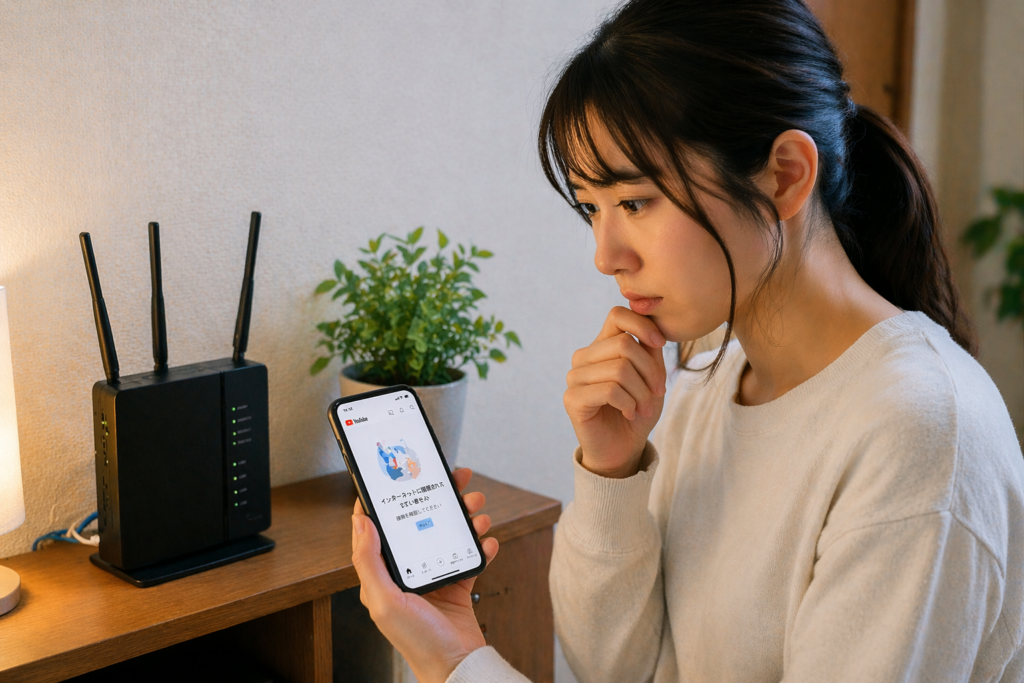
YouTubeのホームが開かない原因はひとつではありません。
だからこそ、代表的な原因を先に把握しておくと、試す順番に迷いにくくなります。
通信環境の不安定さや回線制限
もっとも基本的な原因は、ネットワークの不安定さです。
通信が完全に切れていなくても、ホーム画面の読み込みだけ失敗することがあります。
とくにWi-Fiが弱い場所、混雑しやすい時間帯、ルーターが長時間再起動されていない環境では起こりやすくなります。
また、会社・学校・公共Wi-Fiでは、YouTubeへのアクセス制限やフィルタ設定がかかっていることもあります。
ブラウザ・アプリのキャッシュやCookieの不具合
一時保存データが壊れたり、古い情報が残ったりすると、ホーム画面の表示だけ不安定になることがあります。
ブラウザではCookieやキャッシュ、アプリでは一時ファイルやストレージ状態が影響しやすいです。
「昨日までは普通だったのに急に開かない」というケースでは、ここが原因になっていることが少なくありません。
YouTube側の一時障害や表示不具合
端末側に問題がなくても、YouTube側の障害や一時的な表示不具合でホームが開かないことがあります。
この場合、いくら端末設定を触っても改善しないことがあります。
複数の端末や回線で同じ症状が出るなら、サービス側の可能性を優先して考えるのが自然です。
アカウント設定・制限付きモード・保護者機能の影響
ログイン中のアカウント設定によって、表示のされ方が変わることがあります。
制限付きモード、保護者機能、監督対象アカウント、視聴制限などが影響している場合、ホームの内容が出にくい、検索結果が狭まる、特定の動画やチャンネルが見えにくいといった現象につながります。
家族の端末だけ症状が違うなら、端末よりアカウント設定を疑う価値があります。
拡張機能・VPN・プロキシ・端末設定の干渉
広告ブロッカーやセキュリティ系拡張機能、VPN、プロキシ設定が、YouTubeの一部読み込みを妨げることがあります。
特にブラウザでは、普段便利な機能が思わぬ干渉源になることがあります。
また、端末の日時設定異常、OSの古さ、バックグラウンド通信制限なども無視できません。
PCでYouTubeのホームが開かないときの対処法
PCでは、ブラウザ特有の問題が起きやすいため、切り分けを丁寧に行うことが重要です。
ひとつずつ確認すれば、原因はかなり絞れます。
ブラウザ再起動とキャッシュ・Cookie削除の手順
最初に試したいのは、ブラウザの完全終了と再起動です。
タブを閉じるだけでなく、ブラウザ自体を一度終了して立ち上げ直すと、表示が戻ることがあります。
改善しない場合は、キャッシュとCookieの削除に進みます。
- ブラウザの設定を開く
- プライバシーまたは閲覧履歴の項目を開く
- Cookieとキャッシュを削除する
- YouTubeに再アクセスして再ログインする
ログイン状態やサイト設定が一部リセットされることがあるため、必要な情報は事前に確認しておくと安心です。
シークレットモード・別ブラウザで原因を切り分ける方法
通常ブラウザで開かないときは、シークレットモードで試すと切り分けがしやすくなります。
シークレットモードでは、保存済みのCookieや一部拡張機能の影響を受けにくくなるためです。
シークレットでは開けるのに通常モードでは開けないなら、Cookie、拡張機能、サイト設定が原因候補になります。
それでも不明な場合は、ChromeでだめならFirefox、FirefoxでだめならEdgeというように、別ブラウザでも確認しましょう。
拡張機能やセキュリティソフトの影響を確認する方法
PCで見落としやすいのが拡張機能の干渉です。
広告ブロッカー、トラッキング防止、スクリプト制御、セキュリティ監視系の機能は、YouTubeホームの読み込みに影響することがあります。
方法はシンプルです。
- 拡張機能を一時的にすべて無効化する
- YouTubeホームを開けるか確認する
- 改善したら、ひとつずつ戻して原因を特定する
セキュリティソフトのWeb保護機能が強く働いている場合もあるため、ブラウザ拡張だけでなくネット保護設定も確認しておくと安心です。
DNS・プロキシ・ネットワーク設定を見直す手順
基本的な対処で改善しないなら、ネットワーク設定も確認します。
ただし、ここはやや上級者向けなので、変更前の設定を控えてから試すのが安全です。
確認したいのは、プロキシ設定の有無、企業ネットワーク接続の影響、VPNの利用状態です。
自宅回線なら、VPNを切って再確認し、プロキシが意図せず有効になっていないかを見ます。
DNS変更は改善する場合もありますが、原因切り分けの一環として行い、設定に自信がない場合は無理に進めないほうが安心です。
スマホ・タブレットでYouTubeのホームが開かないときの対処法
スマホやタブレットでは、アプリの一時不具合やストレージ状態が影響しやすいです。
PCよりも操作がシンプルなぶん、順番を守るだけで改善することが少なくありません。
アプリ強制終了・端末再起動・アップデート確認
まずはYouTubeアプリを完全に終了し、再度開きます。
それでもだめなら、端末を再起動します。
さらに、App StoreやGoogle PlayでYouTubeアプリが最新版か確認しましょう。
古いバージョンのまま使い続けると、表示不具合が残りやすいためです。
更新後は、再度アプリを開く前に端末再起動を入れると安定しやすくなります。
AndroidとiPhoneで異なるキャッシュ・ストレージ対処
Androidでは、設定からアプリ情報を開き、キャッシュ削除を試せる機種が多いです。
一方でiPhoneは、Androidのようにアプリ単位で簡単なキャッシュ削除ができないことが多く、再インストールやストレージ整理が実質的な対処になりやすいです。
また、端末容量が少ないとアプリ動作そのものが不安定になります。
写真、動画、使っていないアプリを整理し、空き容量を確保してから再確認すると改善することがあります。
| 端末 | 優先対処 | 注意点 |
|---|---|---|
| Android | キャッシュ削除、ストレージ確認、アプリ更新 | 機種により表示名が異なる |
| iPhone | 再起動、再インストール、ストレージ整理 | 個別キャッシュ削除の自由度が低い |
再インストールと再ログインの手順・注意点
再インストールは効果が大きい反面、少し手間がかかります。
そのため、強制終了や更新確認で直らなかった場合に進むのが自然です。
- YouTubeアプリを削除する
- 端末を再起動する
- ストアから再インストールする
- Googleアカウントで再ログインする
注意したいのは、ログイン情報、アプリ内設定、オフライン保存などが初期化される可能性がある点です。
普段使っているアカウントを複数持っている人は、どのアカウントで症状が出ていたかも整理しておくと、再発時に役立ちます。
OS更新とバックグラウンド通信設定の確認ポイント
アプリだけでなく、OSが古いままだと相性問題が起きることがあります。
とくに長く更新していない端末では、通信まわりや通知制御が不安定になりやすいです。
省データ設定、低電力モード、バックグラウンド通信制限などが強すぎると、ホーム表示に必要な通信が安定しないこともあります。
設定を見直すときは、節電系の制御を一時的に緩めて変化を見ると判断しやすくなります。
回線・ネットワークまわりを詳しく切り分ける方法
ホームが開かない原因が回線にあるかどうかは、比較をすると判断しやすくなります。
ここでは、通信環境の観点から原因を絞る方法をまとめます。
Wi-Fiとモバイル回線を切り替えて原因を絞る
もっとも手軽で効果的なのは、Wi-Fiとモバイル回線を切り替えることです。
Wi-Fiでだめでもモバイル回線で開けるなら、自宅や職場のネットワーク側に問題がある可能性が高くなります。
逆に、どちらでも開かないなら、YouTube側、アプリ側、アカウント側も視野に入ります。
比較対象をひとつ作るだけで、原因の見え方は大きく変わります。
ルーター再起動・有線接続で安定性を確認する
Wi-Fiの不安定さを疑うなら、ルーター再起動は定番です。
電源を切って少し待ち、再度入れ直すだけでも改善することがあります。
PCなら有線LAN接続に切り替えてみると、無線由来の不安定さを切り分けやすくなります。
夜だけ重い、家族が多く使う時間に遅いという場合は、回線混雑も考えられます。
VPN・プロキシ・DNS設定を見直すときのポイント
VPNやプロキシは、プライバシー保護や業務接続で便利ですが、YouTubeの表示に影響することがあります。
一時的にオフにして症状が変わるかを見るだけでも、かなり参考になります。
DNS設定は改善に役立つ場合がありますが、慣れていない場合は無理に変更せず、まずは元の設定のまま比較検証するのが安全です。
「設定を変えたあとに別の不具合が出た」という状態を避けるためにも、小さく試して元に戻せる方法を選びましょう。
会社・学校・公共回線で起こる制限の見分け方
会社や学校、図書館、フリーWi-Fiなどでは、YouTubeが制限されていることがあります。
この場合、端末やアプリの問題ではなく、ネットワークポリシーの影響です。
自宅回線では普通に使えるのに、特定の場所でだけ開かないなら、その可能性は高いです。
無理に回避するのではなく、管理者や提供元の案内を確認するのが適切です。
アカウント・制限設定・地域条件を確認する方法
回線やアプリに問題がなさそうなときは、アカウントまわりを確認します。
見た目は同じ不具合でも、設定が原因なら対処の方向がまったく変わります。
ログイン状態と複数アカウント切り替えの確認
Googleアカウントを複数使っている人は、アカウントごとに表示状態が違うことがあります。
一度ログアウト状態でYouTubeを開き、次に別アカウントで試すと、自分のアカウント固有の問題かを切り分けやすくなります。
片方のアカウントだけでホームが開かないなら、履歴、制限設定、年齢情報、監督設定などを確認する価値があります。
制限付きモードとFamily Link・YouTube Kidsの影響
制限付きモードが有効だと、見える内容や表示挙動が変わることがあります。
また、Family LinkやYouTube Kids、監督対象アカウントでは、保護者設定が優先されるため、通常のYouTubeと同じ見え方にならないことがあります。
子ども用アカウントや家族共用端末では、この影響を見落としやすいです。
自分の設定だけでなく、管理者側の設定画面も確認しておくと安心です。
年齢制限・公開範囲・地域差で見え方が変わるケース
一部の動画やチャンネルは、年齢条件や地域条件によって見え方が変わることがあります。
ホームが開かないというより、表示される内容が少ない、特定の動画へ進めない、埋め込み先では見られないといった形で現れる場合もあります。
そのため、特定の動画だけ見られないのか、YouTube全体のホームが開かないのかを分けて考えることが大切です。
自分の環境だけの問題かを判断するチェック方法
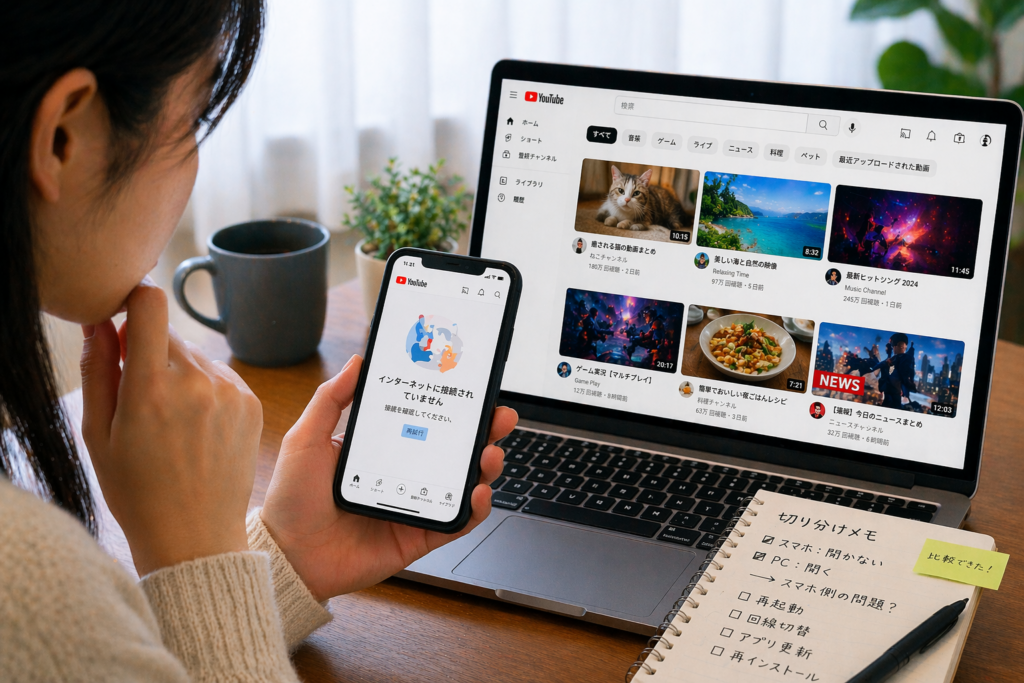
自分だけの問題かどうかは、別端末、別回線、別アカウントの3つで比較すると分かりやすいです。
| 比較項目 | 開けた場合 | 開けない場合 |
|---|---|---|
| 別端末 | 元端末側の可能性が高い | 回線かサービス側も候補 |
| 別回線 | 元回線側の可能性が高い | 端末かサービス側も候補 |
| 別アカウント | 元アカウント設定の可能性が高い | 端末・回線・サービス側も候補 |
この3方向から見れば、かなり高い精度で原因を絞れます。
YouTube側の障害を見分ける方法と報告のコツ
いろいろ試しても改善しない場合は、YouTube側の障害を疑う段階です。
このときは、端末設定を触り続けるより、状況確認と記録のほうが有効です。
公式情報と外部サービスで稼働状況を確認する
まずはYouTube公式ヘルプやサポート導線を確認し、広く障害報告が出ていないかを見ます。
あわせて外部の障害共有サービスやSNSの投稿状況を確認すると、同時多発的な不具合かどうかを把握しやすくなります。
ただし、外部情報は誤報もあるため、最終的には公式情報を優先するのが基本です。
障害時に使える一時的な回避策
障害が疑われるときは、完全復旧まで待つのが安全ですが、状況によっては一時的な回避策も使えます。
- アプリではなくブラウザで開く
- スマホではなくPCで試す
- Wi-Fiではなくモバイル回線で試す
- トップページではなく、検索や履歴から個別動画へ入る
これで一部機能だけ使えることがあります。
ただし、根本解決ではないため、復旧後に元の環境で再確認しておくと安心です。
サポート報告前にそろえたい情報
問い合わせや報告をするときは、情報が整理されているほど伝わりやすくなります。
- 発生日時
- 使っていた端末名とOS
- ブラウザ名またはアプリ版
- Wi-Fiかモバイル回線か
- 表示されたエラー文言
- 試した対処内容
- スクリーンショット
「何を試して、どこまで確認したか」を一緒に伝えると、同じ案内を繰り返されにくくなります。
参考情報の扱い方と情報源の見極め方
ブログ記事やSNS投稿は参考になりますが、手順や画面構成が古い場合があります。
そのため、参考情報はきっかけとして使い、最終判断は公式ヘルプや現在の端末画面で確認するのが安心です。
特に設定画面の名称や手順はアップデートで変わることがあるため、情報の新しさを意識すると失敗しにくくなります。
再発防止のために見直したい習慣
一度直っても、同じ条件がそろえば再発することがあります。
日常的な見直しをしておくと、トラブルの頻度を下げやすくなります。
アプリ・OS・ブラウザを最新に保つ理由
更新には不具合修正や互換性改善が含まれることが多いため、古いまま使い続けるほどトラブルに遭いやすくなります。
とくにYouTubeのように仕様変更が多いサービスでは、最新版維持が安定利用につながります。
キャッシュ管理と拡張機能整理のコツ
ブラウザの拡張機能は便利ですが、入れすぎると干渉の原因になります。
使っていないものは定期的に整理し、表示トラブルが起きたときに疑いやすい状態にしておくと安心です。
キャッシュ削除も、毎日行う必要はありませんが、表示不具合が続いたときの基本手順として覚えておくと役立ちます。
回線品質を落としにくい家庭内ネットワークの工夫
ルーターを長く再起動していない、設置場所が悪い、同時接続が多いと、通信は不安定になりやすいです。
ルーターの置き場所を見直し、混雑時間帯の負荷を意識するだけでも、体感は変わります。
動画視聴が多い家庭では、回線プランやプロバイダ品質も影響しやすいため、長期的には通信環境そのものの見直しも有効です。
トラブル時の自分用チェックリストを作るメリット
ホームが開かないたびに検索し直すより、自分用の手順を持っておくと対応が早くなります。
たとえば、「再起動」「回線切替」「別端末」「別アカウント」「キャッシュ整理」の順番をメモしておくだけでも十分です。
慌てずに対処できるようになるため、再発時のストレスも減らせます。
まとめ
YouTubeのホームが開かないときは、やみくもに設定を変えるのではなく、原因を切り分けながら順番に確認することが解決への近道です。
アプリやブラウザの一時不具合で直るケースもあれば、回線、アカウント設定、制限付きモード、サービス側障害が関係していることもあります。
軽い対処から試して、比較しながら絞り込むことを意識すると、無駄な作業を減らしやすくなります。
この記事のポイントをまとめます。
- YouTubeのホームが開かない原因は、回線・アプリ・ブラウザ・設定・障害など複数ある
- 最初は再読み込み、アプリ再起動、端末再起動から試すのが安全
- Wi-Fiとモバイル回線を切り替えると原因の切り分けがしやすい
- PCではシークレットモードや別ブラウザ確認が有効
- ブラウザのキャッシュやCookie削除で改善することがある
- スマホではアプリ更新、再インストール、空き容量確保が重要
- AndroidとiPhoneではキャッシュ対処のやり方が異なる
- 制限付きモードやFamily Linkなどの設定確認も必要
- 複数端末・別回線・別アカウント比較で原因をかなり絞れる
- 障害が疑われるときは、公式情報確認と記録整理が役立つ
YouTubeのホームが開かない症状は、見た目が同じでも原因が違うことが多いです。
だからこそ、焦って複雑な設定を変えるより、再起動、回線切替、別環境確認、キャッシュ整理、設定確認という順番で進めるほうが、結果的に早く安全に解決しやすくなります。
今回の手順を一度覚えておけば、次に同じトラブルが起きたときも落ち着いて対応しやすくなるはずです。