スマホからYouTubeに動画投稿したいと思っても、ボタンの場所や設定項目がわかりにくくて、手が止まってしまうことがあります。
とくにはじめて投稿する場合は、「どこからアップロードするのか」「公開設定はどう選べばいいのか」「ショートになってしまわないか」など、不安に感じやすいポイントがいくつもあります。
この記事では、スマホでYouTubeに動画を投稿する基本手順をやさしく整理しながら、投稿前に確認しておきたいことや、投稿後の見直し方までわかりやすく解説します。
さらに、今のYouTubeで知っておきたい収益化の考え方もあわせて紹介するので、これから継続して投稿したい方にも役立つ内容です。
「とりあえず1本投稿してみたい」という方でも読み進めやすいようにまとめているので、まずは全体の流れをつかんでいきましょう。
この記事でわかること
- スマホからYouTubeに動画投稿する基本手順
- 投稿前に確認しておきたい設定と準備
- ショート扱いになる場合の見直しポイント
- 収益化を考えるときに押さえたい基本情報
スマホでYouTubeに動画投稿する前に準備しておきたいこと
スマホからYouTubeに動画を投稿する流れ自体は、思っているよりむずかしくありません。
ただし、先にいくつか確認しておくだけで、投稿のやり直しや公開ミスをかなり減らしやすくなります。
はじめて動画を投稿する場合ほど、アップロード画面に進む前の準備が大切です。
ここでは、スマホでスムーズに投稿するために押さえておきたい基本をやさしく整理します。
YouTubeアプリとGoogleアカウントを確認する
まず確認したいのは、YouTubeアプリにログインできているかどうかです。
動画投稿は、YouTubeのアカウントが使える状態でないと進められません。
とくに複数のGoogleアカウントを使い分けている場合は、投稿したいチャンネルのアカウントでログインしているかを先に見ておくと安心です。
「自分の動画を投稿したつもりなのに別アカウントに入っていた」という失敗は、初心者の方に意外と多くあります。
また、アプリが古いままだと画面表示やボタンの場所が少し違って見えることもあります。
迷いやすいときは、アプリの更新も合わせて確認しておくと進めやすくなります。
| 確認したい項目 | 見ておきたい内容 |
|---|---|
| ログイン状況 | 投稿したいGoogleアカウントでYouTubeに入れているか |
| チャンネル | 動画を載せたいチャンネルが選ばれているか |
| アプリ状態 | 最新版に近い状態か、動作が重くないか |
動画の向きと長さを先に見直す
次に見ておきたいのが、動画の向きと長さです。
YouTubeでは、3分以下で縦長または正方形の動画はショートとして扱われる場合があります。
そのため、通常動画として出したいのにショート表示になってしまうケースもあります。
「長めの通常動画として見せたい」「一覧にしっかり並べたい」と考えている場合は、事前に動画の尺や画面比率を見直しておくのがおすすめです。
逆に、スマホで気軽に投稿したいなら、縦動画を活かしてショートとして出す考え方もあります。
大切なのは、どの見せ方で投稿したいのかを先に決めておくことです。
公開設定と子ども向け設定を考えておく
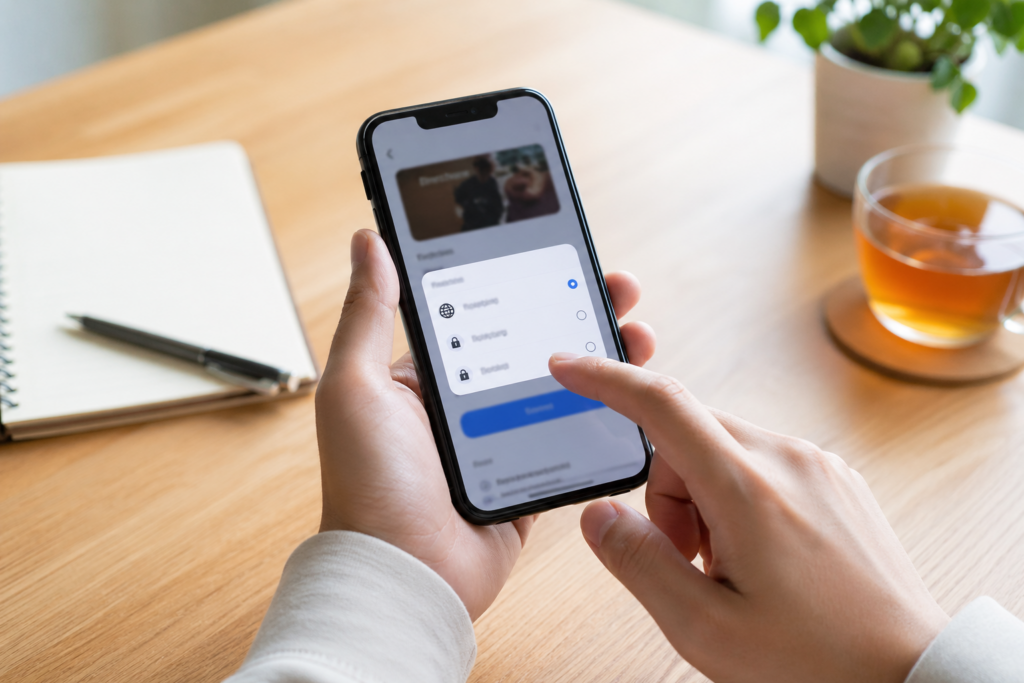
投稿画面では、一般公開・限定公開・非公開などの設定を選べます。
ここを何となく決めてしまうと、まだ見せたくない動画が公開されてしまったり、反対に誰にも見てもらえない状態のままになったりします。
はじめて投稿するなら、いったん限定公開や非公開でアップロードして、内容を確認してから公開に切り替える方法も安心です。
また、動画内容に応じて子ども向けかどうかの設定も必要になります。
投稿前に「誰に見せたいのか」「すぐ公開するのか」まで考えておくと、アップロード後の迷いが減ります。
スマホでYouTubeに動画投稿するやり方
ここからは、実際にスマホでYouTubeへ動画投稿する手順を順番に見ていきます。
操作そのものはシンプルですが、入力する内容によって見られやすさや管理しやすさが変わります。
ひとつずつ落ち着いて進めれば大丈夫です。
YouTubeアプリから動画を選んで投稿する
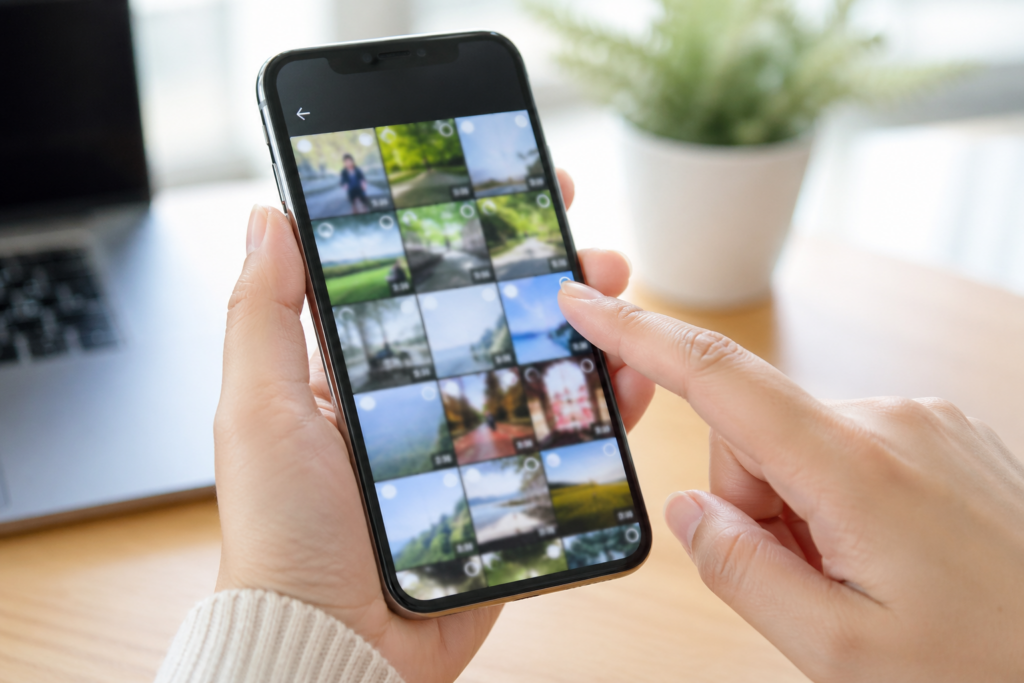
まずはYouTubeアプリを開き、画面内の作成ボタンから動画投稿を始めます。
そのあと、スマホ内に保存されている動画を選び、必要に応じて次へ進みます。
このとき、短い縦動画はショートとして扱われやすいため、通常動画として出したい人は動画の長さや比率を再確認しておくと安心です。
「とりあえず撮った動画をそのまま出す」こともできますが、不要な冒頭や末尾がある場合はここで軽く整えておくと見やすくなります。
最初の数秒の印象は離脱率にもつながりやすいため、無音の時間やブレが大きい場面はできるだけ短くしておくのがおすすめです。
タイトルや説明欄を入力する
動画を選んだら、タイトルや説明欄を入力します。
スマホ投稿ではここを省略したくなりますが、あとから自分で見返すときにも、視聴者が内容を判断するときにも大切な部分です。
タイトルは、難しく考えすぎず、何の動画なのかがすぐ伝わる表現を意識するとまとまりやすくなります。
たとえば「スマホで初投稿してみた」よりも、「スマホでYouTubeに動画投稿する手順を実演」のように中身が見える形のほうが伝わりやすくなります。
説明欄には、動画の内容、補足、見てほしいポイントなどを短くてもよいので入れておくと丁寧です。
| 入力項目 | 意識したいポイント |
|---|---|
| タイトル | 何の動画かがひと目で伝わること |
| 説明欄 | 内容の補足や見どころを簡潔に書くこと |
| 公開設定 | 一般公開・限定公開・非公開を目的に合わせて選ぶこと |
公開範囲を選んでアップロードする
最後に公開範囲を決めて、アップロードします。
すぐに多くの人へ見せたいなら一般公開、確認用として共有したいなら限定公開、自分だけでチェックしたいなら非公開という考え方で選ぶとわかりやすいです。
投稿前に不安がある場合は、まず限定公開でアップロードし、見え方や誤字を確認してから公開へ切り替えると失敗を防ぎやすくなります。
アップロード後でも編集できる項目はありますが、最初の設定をていねいにしておくとやり直しの負担が軽くなります。
「投稿できたら終わり」ではなく、投稿後に一覧でどう見えるかまで確認することが大切です。
スマホ投稿でよくある失敗と対処法
スマホからの動画投稿は手軽な反面、ちょっとした設定の違いで「思っていた見え方と違う」と感じやすいです。
ここでは、特につまずきやすいポイントを先に知っておくことで、投稿後のモヤモヤを減らしていきます。
ショートになってしまうときの見直しポイント
通常動画として出したつもりなのにショートとして表示される場合は、動画の長さと画面比率を見直してみましょう。
短い縦動画や正方形に近い動画は、ショートとして扱われやすい傾向があります。
通常動画として見せたいなら、動画の構成やサイズ感を投稿前に確認しておくことが重要です。
反対に、短くテンポよく見せたい内容なら、ショート向けに整えたほうが強みになることもあります。
大事なのは、投稿前に「通常動画で見せたいのか、ショートで見せたいのか」をはっきりさせることです。
画質が悪い・反映が遅いときの確認ポイント
動画を投稿した直後は、高画質版の処理が終わっておらず、画質が低く見えることがあります。
そのため、アップロード直後に「画質が悪い」と感じても、少し時間を置いてから見直すと改善していることがあります。
また、通信環境が不安定だとアップロードに時間がかかったり、失敗しやすくなったりします。
容量の大きい動画ほど、Wi-Fi環境で投稿したほうが安心です。
焦って何度も再投稿する前に、処理中かどうかを一度落ち着いて確認することが大切です。
投稿後にタイトルやサムネイルを直す方法
動画は投稿したあとでも、スマホから設定を見直せます。
タイトルや説明欄の修正、動画情報の編集はYouTubeアプリやYouTube Studioアプリから行いやすくなっています。
また、サムネイルの調整はYouTube Studioアプリを使うと進めやすい場面があります。
最初から完璧を目指しすぎず、投稿してから改善する前提で運用すると、継続しやすくなります。
はじめのうちは、1本ごとに少しずつ整えていく感覚で十分です。
スマホだけで見やすい動画投稿に近づけるコツ
スマホ投稿は「出すこと」だけならすぐできますが、せっかくなら見やすく伝わる形に近づけたいところです。
ここでは、スマホだけでも取り入れやすい基本の工夫を紹介します。
タイトルはひと目で内容が伝わる形にする
タイトルは、動画の第一印象を決める大切な要素です。
凝った言い回しよりも、何について話しているのかがすぐわかるほうが伝わりやすいです。
特に初心者のうちは、誰向けの動画か、何がわかる動画かを素直に入れるだけでも十分です。
たとえば、操作方法を紹介する動画なら「スマホでYouTubeに動画投稿する方法」など、検索する言葉に近い表現を使うと内容が伝わりやすくなります。
説明欄は最低限でも入れておく
説明欄は後回しにされがちですが、動画の補足や整理に役立ちます。
長文でなくても、動画の内容、見てほしいポイント、補足情報だけでも入れておくと親切です。
あとから自分で動画を管理するときにも、説明欄があると内容を把握しやすくなります。
無理に難しい文章を書く必要はありません。
「この動画では何を紹介しているのか」を簡単に書くことから始めれば十分です。
サムネイルや投稿後の見直しもスマホで進める
投稿した動画は、出したあとに育てる意識も大切です。
一覧で見たときにタイトルがわかりにくくないか、サムネイルが見切れていないか、説明欄に不足がないかを見直すだけでも印象は変わります。
YouTube Studioアプリを使えば、サムネイルの変更や動画情報の編集も進めやすくなります。
スマホだけでもできることは意外と多いため、投稿後に1回見直す習慣をつけると、動画の完成度が少しずつ上がっていきます。
スマホ投稿のあとに知っておきたい収益化の基本
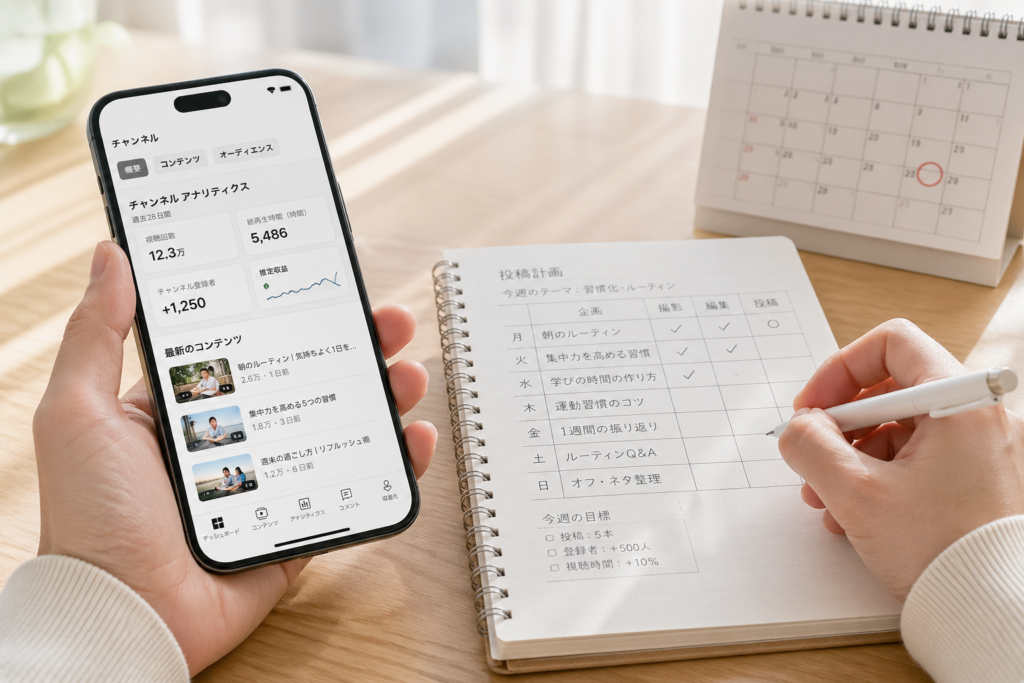
スマホで動画投稿ができるようになると、次に気になるのが収益化ではないでしょうか。
ただし、ここは古い情報が混ざりやすいため、基本だけを整理して理解しておくことが大切です。
収益化の条件は2段階で考える
YouTubeの収益化は、ひとつの条件だけで語れないのが現在のポイントです。
比較的早い段階で利用できる仕組みと、広告収益の分配まで進む条件は分けて考えるとわかりやすくなります。
まずは拡張された参加条件として、登録者500人、直近90日で公開動画3本に加えて、過去12か月の有効な公開視聴時間3,000時間または過去90日間の有効な公開ショート視聴回数300万回という基準があります。
さらに、広告収益の分配などを目指す段階では、登録者1,000人と過去12か月の有効な公開視聴時間4,000時間、または過去90日間の有効な公開ショート視聴回数1,000万回が目安になります。
そのため、「まず投稿を続ける段階」と「本格的に収益化を目指す段階」を分けて考えると、気持ちが整理しやすくなります。
| 段階 | 主な目安 |
|---|---|
| 早めの参加条件 | 登録者500人+公開動画3本+3,000時間 または ショート300万回 |
| 広告収益分配の目安 | 登録者1,000人+4,000時間 または ショート1,000万回 |
まずは継続投稿しやすい形を作る
収益化を意識すると、最初から完璧な企画や高い再生数を求めたくなるかもしれません。
ですが、初心者のうちは、無理なく続けられる投稿の流れを作ることのほうが大切です。
スマホだけで撮影して、スマホだけで投稿できる形を整えておけば、更新のハードルを下げやすくなります。
投稿のたびに大きな負担がかかると、続ける前に止まってしまいやすいからです。
続けられる仕組みができるほど、収益化にも近づきやすくなります。
収益化だけを急がず見られる動画作りを意識する
収益化はひとつの目標ですが、それだけを急ぐと動画の内容が置き去りになりやすいです。
見てもらえる動画を増やすには、視聴者が知りたいことにちゃんと答える内容かどうかが大切になります。
スマホ投稿であっても、テーマを絞る、タイトルをわかりやすくする、見直しを続けるといった基本の積み重ねは十分に効果があります。
まずは「見てもらえる1本」を増やす意識で取り組むことが、結果として収益化にもつながりやすくなります。
まとめ
スマホからYouTubeに動画投稿する方法は、一度流れを覚えてしまえば決してむずかしくありません。
大切なのは、投稿前の準備、投稿時の設定、投稿後の見直しをそれぞれ丁寧に行うことです。
とくに、動画の長さや向きによってショート扱いになる点や、公開設定の選び方は最初に押さえておきたいポイントです。
また、収益化については古い情報のまま覚えるのではなく、現在の仕組みを段階的に理解しておくことが大切です。
スマホだけでも動画投稿は十分に始められます。
まずは1本投稿してみて、改善しながら続けることが、いちばん確実な第一歩になります。
この記事のポイントをまとめます。
- スマホからのYouTube投稿は、YouTubeアプリから進められる
- 投稿前にログイン中のアカウントとチャンネルを確認すると失敗しにくい
- 動画の長さや向きによってショートとして扱われることがある
- 通常動画として出したいときは尺と画面比率の確認が大切
- タイトルは内容がひと目で伝わる形にするとわかりやすい
- 説明欄は短くても入れておくと親切で管理もしやすい
- 公開設定は一般公開・限定公開・非公開を目的に合わせて選ぶ
- 投稿後でもタイトルや説明欄、サムネイルの見直しができる
- 収益化は500人からの参加条件と1,000人からの広告条件に分けて考えると理解しやすい
- 最初は完璧さよりも継続しやすい投稿の流れを作ることが大切
スマホでのYouTube投稿は、特別な機材がなくても始めやすいのが大きな魅力です。
最初は操作に戸惑うことがあっても、投稿までの流れは何本か試すうちに自然と身についていきます。
大事なのは、最初から上手にやることよりも、まず1本出してみることです。
投稿して、見直して、少しずつ整えるという積み重ねが、見られる動画作りにつながっていきます。
ぜひ気負いすぎず、スマホからの動画投稿を今日の一歩として始めてみてください。