
Wordで表を作っていると、「この斜線だけ消したいのに消えない」「表の線なのか、文字の線なのかわからない」と戸惑うことがありますよね。
実は、Wordの線は入っている場所によって消し方が変わるため、操作する場所を間違えると、なかなか消えないように感じやすいんです。
でも大丈夫です。
表のセルに入った斜線なのか、取り消し線なのかを見分けてしまえば、対処はそれほど難しくありません。
この記事では、Wordの表に入れた斜線を消す基本手順から、うまく消えない原因、表を見やすく整えるコツまでやさしく解説します。
「消す方法だけ早く知りたい方」も、「なぜ消えないのか原因から知りたい方」も、この記事を読めば迷わず進めやすくなります。
| よくある悩み | この記事での解決ポイント |
|---|---|
| 表の斜線が消えない | 斜線の解除方法と罫線の削除手順を解説 |
| どのメニューを使えばいいかわからない | 操作場所の考え方をやさしく整理 |
| 線の種類が見分けにくい | 表の斜線・取り消し線・別の罫線の違いを説明 |
この記事でわかること
-
- Wordの表に入れた斜線を消す基本的な方法
- 罫線の削除を使って線を調整するやり方
- 斜線が消えないときに考えたい原因
- 斜線を消したあとに表を見やすく整えるコツ
Wordの斜線はどこを消したいのかで操作が変わる
Wordで「斜線を消したい」と思ったときは、まず何に入っている線なのかを確認するのがいちばんの近道です。
というのも、Wordでは表のセルに入れた斜線と、文字に付けた取り消し線、さらに段落やページに入った線では、消し方がそれぞれ違うからです。
ここを見分けないまま操作を進めると、何度クリックしても消えずに「壊れたのかな?」と感じやすくなります。
最初に種類を切り分けておけば、作業はぐっとスムーズになります。
表のセルに入れた斜線を消したい場合
表の中のひとつのマスに入っている斜め線なら、それは表の罫線として扱われていることが多いです。
この場合は、表のデザインやレイアウトに関するメニューから操作します。
とくに、予定表や当番表、集計表などで使われる斜線は、セルの一部として設定されているケースがほとんどです。
見た目はシンプルでも、通常の文字装飾とは別物なので、ホームタブだけを見ても消えないことがあります。
表の中に線があるなら、まずは表をクリックして関連タブを表示させるのがポイントです。
文字の取り消し線を消したい場合
文字の上に斜めではなく横に線が入っているなら、それは取り消し線の可能性があります。
この場合は表の操作ではなく、フォントの書式設定を見直せば解決しやすいです。
たとえば、修正履歴のように見える線や、価格表示のような横線は、表の罫線ではありません。
見た目が似ているため混同しやすいのですが、操作場所が違うと覚えておくと迷いにくくなります。
ページや段落の線と間違えやすいケース
Wordでは、表の線だと思っていたものが、実は段落罫線やページ罫線だったということもあります。
とくに文書の上や下に横線が入っている場合は、表ではなく段落の罫線であることも少なくありません。
また、ページ全体を囲むような線はページ罫線として設定されている場合があります。
このように、見えている線の正体が違うだけで消し方も変わるため、最初の見極めが大切です。
| 見えている線 | 主な場所 | 確認のコツ |
|---|---|---|
| 表の斜線 | 表のセル内 | 表をクリックすると関連タブが出る |
| 取り消し線 | 文字の上 | 文字を選択すると書式で確認できる |
| 段落・ページの線 | 文章の上下やページ外周 | 表を選んでいないのに線が残る |
Wordの表に入れた斜線を消すもっとも簡単な方法
表のセルに入れた斜線を消したいなら、まず試したいのは斜め罫線の設定をオフにする方法です。
ピンポイントで消したいときに向いていて、余計な線まで触らずに済むのが魅力です。
「1本だけ消したい」「セルの中の斜線だけ外したい」というときは、この方法がもっともわかりやすいでしょう。
斜線を入れたセルを選択する
最初に、斜線が入っているセルをクリックします。
このとき、表全体ではなく、できるだけ対象のセルを意識して選ぶと作業しやすくなります。
選択できたら、画面上部に表関連のタブが表示されることが多いです。
表示名は環境によって少し違うことがありますが、デザインやテーブルデザインに近い名称を探してみてください。
罫線メニューから斜め罫線をオフにする
次に、罫線メニューを開いて、入っている斜め罫線と同じ向きの項目をもう一度選びます。
この操作で、オンになっていた斜線をオフにできることがあります。
右下がりか右上がりかで項目が分かれていることがあるので、見た目に合わせて選ぶのがコツです。
もしバツ印のように2本入っている場合は、片方ずつ外していきましょう。
「追加」と「解除」が同じ場所にまとまっていることが多いため、慌てずに現在入っている向きを確認するのがおすすめです。
うまく消えないときの確認ポイント
操作しても消えないときは、そもそもその線が表の斜線ではない可能性があります。
たとえば図形の線が上に重なっていたり、セル全体ではなく別の場所が選ばれていたりすると、同じ操作では変化しません。
また、斜線が1本ではなく2本入っていると、1回の操作では片方しか消えないこともあります。
「消えない」と感じたら、セルの選択・線の向き・線の種類を順番に見直すだけでも解決しやすくなります。
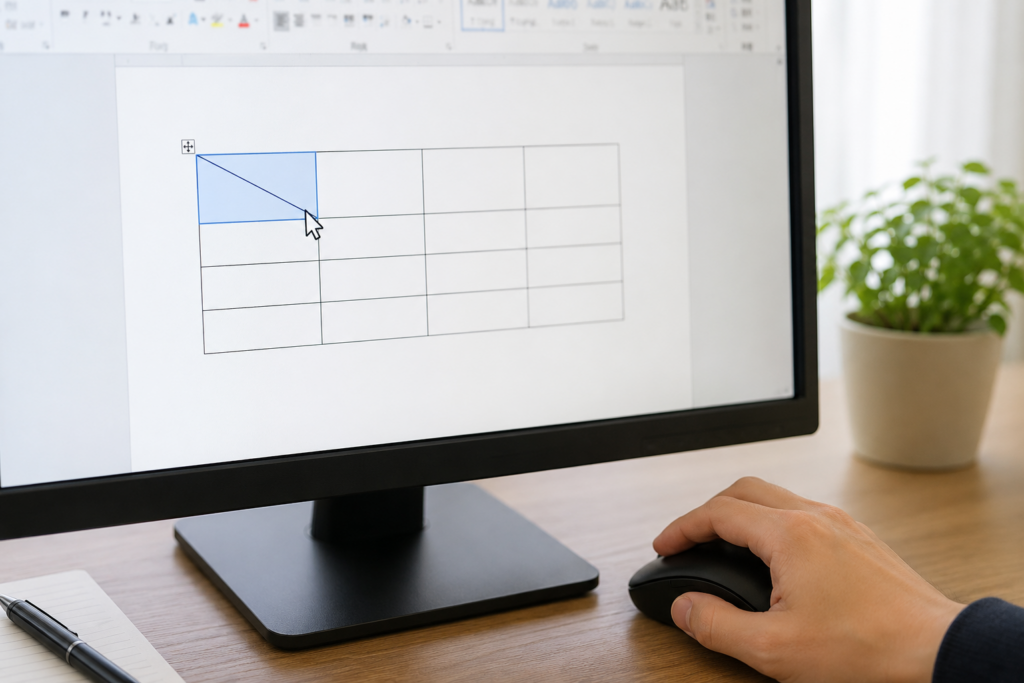
表の斜線を消しゴムで消す方法
「メニューから外すより、見たまま消したい」と感じるときは、消しゴムのように線を消せる機能を使う方法も便利です。
表の一部分だけ手早く調整したいときに向いていて、操作感も直感的です。
とくに、斜線だけでなく縦線や横線もまとめて見直したい場面では、このやり方が役立ちます。
罫線の削除を使う手順
まずは表の中をクリックして、表に関するレイアウト系のメニューを表示します。
その中にある罫線の削除のような項目を選ぶと、マウスポインタが消しゴムのような状態になります。
そのまま、消したい斜線の上をクリックすると、対象の線だけを消しやすくなります。
細かい場所を狙って調整したいときにぴったりです。
ドラッグで複数の線を消すコツ
斜線だけでなく、周辺の線もまとめて整理したいなら、ドラッグ操作が役立ちます。
必要な線まで消してしまわないように、最初は短い距離で試すと安心です。
表が細かく区切られている場合は、一度に大きく動かすよりも、少しずつ確認しながら消したほうが失敗しにくくなります。
作業に慣れていないときほど、小さく丁寧に操作するのがおすすめです。
消しすぎたときの戻し方
もし必要な線まで消してしまっても、慌てなくて大丈夫です。
ひとつ前の操作に戻す機能を使えば、すぐにやり直しできます。
Wordの表編集は、少し触ってみてから整える流れでも十分進められます。
完璧に一度で決めようとするよりも、試しながら見やすい形に近づけていくほうが、結果的に早く仕上がることも多いです。
| 方法 | 向いている場面 | 特徴 |
|---|---|---|
| 斜め罫線をオフ | 特定の斜線だけ消したい | ピンポイントで調整しやすい |
| 罫線の削除 | 見たまま線を消したい | 直感的に操作しやすい |
| ドラッグで削除 | 複数の線をまとめて整えたい | 範囲調整がしやすい |
表全体の線をまとめて消したいときの対処法
斜線だけでなく、表全体の線をいったん整理したいこともあります。
そんなときは、一部ずつ消すよりも、表全体に対して枠なしの設定を使うほうがスムーズです。
表を作り直すほどではないけれど、線の構成を一度リセットしたいときに向いています。
枠なしで一括削除する方法
表の左上に出る移動用のマークなどから、表全体を選択します。
そのあと、罫線に関するメニューから枠なしを選ぶと、表の線をまとめて外しやすくなります。
セルごとの調整が面倒なときにはとても便利です。
ただし、必要な罫線まで消えるので、あとから必要な線だけ引き直す前提で使うと失敗しにくいでしょう。
必要な線だけ残したいときの考え方
表は、全部の線があるほど見やすいとは限りません。
むしろ、外枠だけ残す、見出し行だけ太線にする、といった形のほうがすっきり見えることもあります。
いったん枠なしで整理したあと、必要な場所だけ再設定すると、表全体の印象がぐっと整います。
線を消す作業は、単なる削除ではなく、読みやすさを整えるための調整と考えると進めやすいです。
表が崩れて見えるときの整え方
線を消したあとに表が崩れたように見える場合は、実際に表が壊れたのではなく、区切りが見えにくくなっただけのこともあります。
そんなときは、文字の配置、列幅、見出しの背景色などで情報を整理すると、線が少なくても十分読みやすくなります。
必要以上に罫線へ頼らず、文字の並びや余白で整える意識を持つと、やさしい印象の表になりやすいです。
斜線が消えないと感じる原因
Wordで斜線が消えないと感じるときは、操作ミスよりも線の正体を取り違えていることが多いです。
原因がわかれば難しくないので、焦らずひとつずつ確認してみましょう。
表ではなく図形の線が入っている
表の中に見える斜線でも、実は挿入した図形の線が重なっている場合があります。
この場合、表の罫線メニューを触っても変化しません。
線をクリックしたときに図形が選択されるようなら、表の線ではなく図形として削除する必要があります。
「表を選んでいるのに消えない」というときは、このパターンも疑ってみると解決が早いです。
取り消し線や段落罫線と混同している
文字の取り消し線や、文章の上下に入る段落罫線を、表の斜線と勘違いしているケースもあります。
たとえば、文字の上に入る線はフォント書式、文章の区切り線は段落書式というように、見た目が似ていても操作場所は別です。
表にカーソルを置いても変化しないなら、表以外の機能で入った線かもしれません。
Wordのバージョンでタブ名が違う
解説記事を見ながら操作していると、「同じ名前のタブが見つからない」と戸惑うことがあります。
これは間違いではなく、Wordのバージョンや表示環境によって名称が少し違うことがあるためです。
デザイン、テーブルデザイン、レイアウトなど、近い名前のタブを探してみると見つかりやすくなります。
名称が完全一致しなくても、表をクリックしたときに出る関連メニューを探すことが大切です。

Wordの斜線を消したあとに見やすく整えるコツ
斜線を消せたら、それで終わりではありません。
せっかくなら、表全体を見やすく整えて、読み手にやさしい形へ仕上げておくのがおすすめです。
少し整えるだけで、文書の印象はぐっと洗練されます。
見出しや文字位置で情報を整理する
斜線を使わずに情報を分けたいときは、セル内の文字位置や見出しの工夫が役立ちます。
たとえば、上段に項目名、下段に内容を置く、中央揃えと左揃えを使い分けるだけでも、見やすさは変わります。
斜線がないほうが、かえってすっきり伝わる表も少なくありません。
罫線の太さや種類を整える
表の線が多くてごちゃつくときは、全部を同じ強さにしないのもひとつの方法です。
外枠はやや目立たせて、中の線は細めにするだけでも、視線の流れが自然になります。
必要に応じて点線や細線を使い分けると、やわらかい雰囲気の表に仕上がりやすいです。
斜線を使わないレイアウトに置き換える
そもそも、斜線がなくても伝わるなら、使わない選択も十分ありです。
セルを分割したり、見出しを2行にしたり、列を分けたりすることで、よりわかりやすくなる場合があります。
Wordの表は、線を足すことよりも、情報の置き方を整えることで見やすくなる場面がたくさんあります。
「消す」作業をきっかけに、表全体を見直してみると、ぐっと使いやすい文書になります。
まとめ
Wordの斜線を消したいときは、まずその線が表の斜線なのか、文字の取り消し線なのか、別の罫線なのかを見分けることが大切です。
線の種類さえわかれば、必要な操作はぐっとシンプルになります。
表のセルに入った斜線なら、罫線メニューから解除したり、罫線の削除を使ったりする方法が使いやすいでしょう。
また、表全体を整えたいときは、枠なしでいったん整理してから必要な線だけ戻す方法も便利です。
「消えない」と感じたときも、図形や取り消し線との混同を見直せば、落ち着いて対処しやすくなります。
この記事のポイントをまとめます。
- Wordの斜線は、どこに入っている線かで消し方が変わる
- 表のセル内の斜線は、表の罫線として扱うのが基本
- 特定の斜線だけ消したいときは、斜め罫線の設定解除が便利
- 見たまま消したいときは、罫線の削除機能が使いやすい
- 複数の線を整理したいときは、ドラッグ操作が役立つ
- 表全体をリセットしたいなら、枠なしで一括削除しやすい
- 消えないときは、図形の線が重なっていないか確認する
- 文字の取り消し線や段落罫線との混同にも注意する
- Wordはバージョンによってタブ名が少し違うことがある
- 斜線を消したあとは、文字配置や線の強弱で表を見やすく整えるとよい
Wordの操作は、見た目が似ている線ほど迷いやすいものです。
ですが、今回のように線の種類ごとに切り分けて考えれば、必要以上に難しく感じることはありません。
斜線をただ消すだけでなく、表全体を見やすく整える視点まで持てると、文書の仕上がりはぐっとよくなります。
「なぜ消えないの?」と悩んだときこそ、焦らずひとつずつ確認して、すっきりした表に整えてみてください。