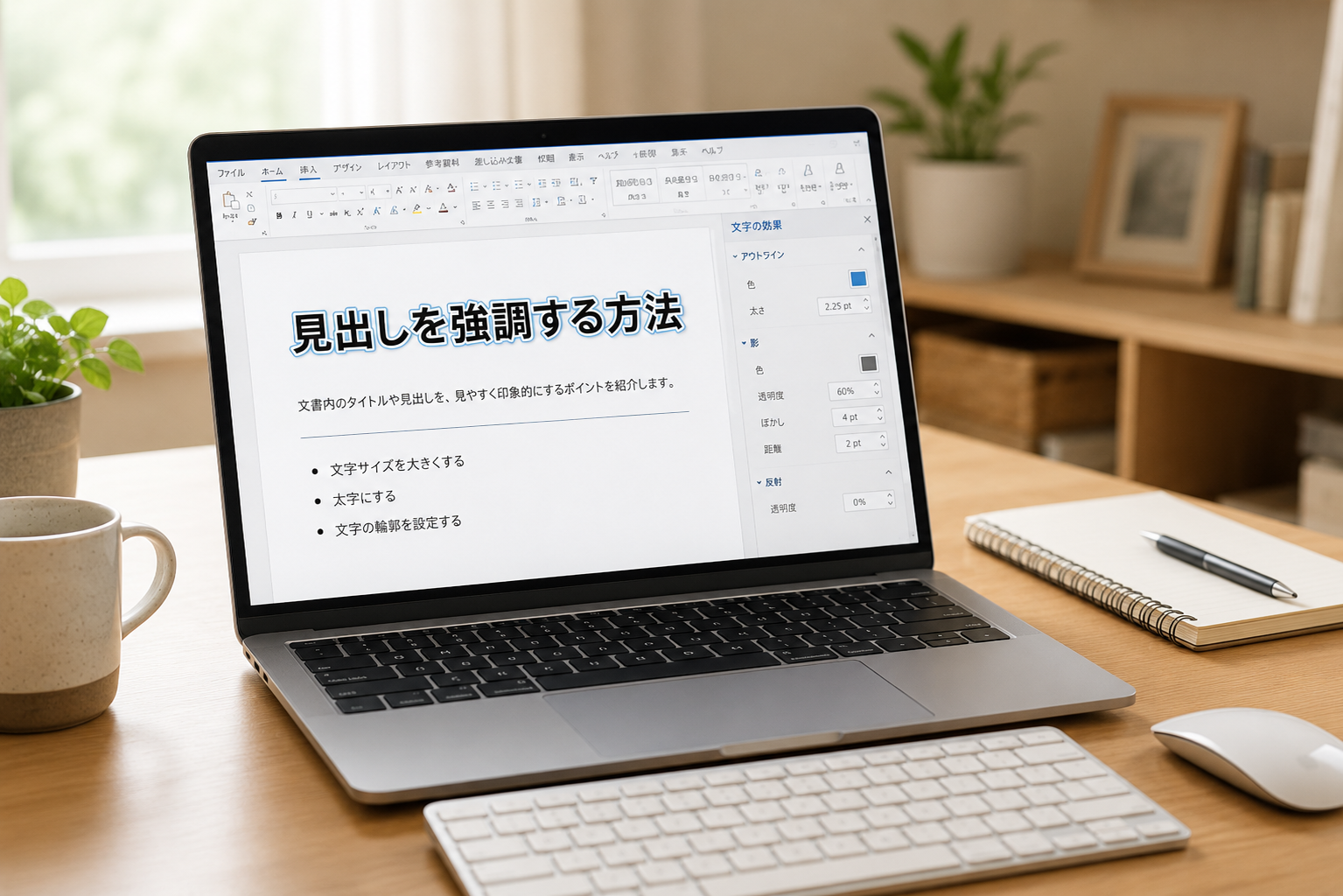
Wordで文字を目立たせたいのに、普通の太字や色変更だけでは少し物足りないと感じることはありませんか。
そんなときに便利なのが、文字の縁取りです。
文字の外側に線を付けるだけで、見出しや案内文がぐっと見やすくなり、背景がある文書でも読みやすさを保ちやすくなります。
とはいえ、Wordで本当にできるのか、袋文字のような表現まで作れるのか、迷ってしまう方も多いはずです。
この記事では、いちばん簡単な縁取り方法から、二重線や袋文字風の作り方、うまくいかないときの対処法までやさしくまとめました。
操作に慣れていない方でも流れに沿って試しやすいように整理しているので、必要なところから読み進めていただけます。
「とにかくすぐ縁取りしたい」「もっと見栄えよく仕上げたい」という方は、ぜひこのまま続きをチェックしてみてください。
| 悩み | この記事での解決方法 |
|---|---|
| Wordで縁取りできるか分からない | 基本機能でできる方法を紹介 |
| 袋文字っぽくしたい | 二重線や重ね技を紹介 |
| うまく表示されない | 原因別の対処法を紹介 |
この記事でわかること
- Wordで文字を縁取りする基本のやり方
- 袋文字や二重線のように見せる方法
- 縁取り文字を見やすく仕上げるコツ
- 縁取りできない時の対処法
Wordで文字を縁取りする一番簡単な方法
Wordで文字を縁取りしたいときは、「文字の輪郭」を使う方法がいちばん手軽です。
特別な画像編集ソフトを使わなくても、普段どおり入力した文字にそのまま線を付けられるので、見出しやチラシ、案内文を少し目立たせたいときにぴったりです。
まずは難しいことを考えず、標準機能だけでできる基本の縁取りから覚えておくと、作業がぐっと楽になります。
標準機能だけで文字の縁取りはできる
「Wordだけで袋文字のような表現はできないのでは」と感じる方は少なくありません。
ですが実際には、Wordには文字の見た目を調整するための機能が用意されていて、文字の外側に線を付けることができます。
そのため、ポスターのタイトル、注意書き、プリントの見出しなど、強調したい文字を目立たせたい場面で十分活用できます。
特に、白い文字に黒の縁取り、または濃い色の文字に明るい縁取りを付けると、背景が多少にぎやかでも読みやすさを保ちやすいです。
| 向いている場面 | おすすめ度 | 理由 |
|---|---|---|
| 見出しを目立たせたい | ◎ | 文字の存在感が出やすいから |
| チラシや案内文を読みやすくしたい | ◎ | 背景と文字の境目がはっきりするから |
| 派手なデザインにしたい | ○ | 基本の縁取りから応用しやすいから |
文字の輪郭で縁取りする手順
やり方はとてもシンプルです。
先に縁取りしたい文字を入力し、対象の文字を選択した状態にします。
そのうえで、ホームタブにある文字の効果と体裁から、文字の輪郭を選びます。
次に好きな色を選ぶと、文字の外側に線が付きます。
さらに太さを変更すれば、細めの上品な縁取りにも、はっきりした見た目にも調整できます。
まずは1pt前後の細めの線から試すと、失敗しにくいです。
- 縁取りしたい文字を入力して選択する
- ホームタブを開く
- 「文字の効果と体裁」をクリックする
- 「文字の輪郭」を選ぶ
- 色を選ぶ
- 必要に応じて太さを調整する
操作そのものは短時間で終わるので、まずはこの方法を試してから、必要に応じて二重線や袋文字風の表現に進むのがおすすめです。
縁取り文字を見やすく仕上げるコツ
縁取り文字は、設定できただけではきれいに見えないことがあります。
見やすさを高めるには、文字色と縁取り色のコントラストを意識することが大切です。
たとえば、黒い文字に濃いグレーの縁取りを付けても境目が見えにくく、せっかく設定しても変化が伝わりにくくなります。
一方で、白い文字に黒の縁取り、濃紺の文字に白の縁取りなど、差が大きい組み合わせにするとぐっと見やすくなります。
また、明朝体よりもゴシック体のような線がしっかりしたフォントのほうが、縁取りの印象がきれいに出やすいです。
細いフォントで太すぎる輪郭を付けると読みにくくなるため、文字の太さとのバランスも意識してみてください。

袋文字や二重の縁取りにしたい時の方法
基本の縁取りだけでも十分使えますが、もう少しデザイン性を出したいときは、二重線や袋文字風の表現が便利です。
とくにタイトルやイベント案内など、遠くから見ても目に入りやすくしたい場合は、少しだけ手をかけることで完成度が大きく変わります。
ここでは、仕上がりの雰囲気に合わせて選びやすいように、3つの方法を順番にご紹介します。
二重線で縁取りを強調する方法
通常の輪郭よりも印象を強めたいなら、線の種類を二重線にする方法があります。
最初に文字の輪郭で色を設定したあと、線の詳細設定を開き、一重線ではなく二重線を選びます。
幅を少し広げると、外側の存在感が出て、見出しらしい華やかさが加わります。
ただし、幅を広げすぎると文字そのものがつぶれて見えやすいため、読みやすさを優先して控えめに調整するのがポイントです。
シンプルな案内文なら通常の輪郭、アイキャッチ性を上げたい見出しなら二重線、と使い分けるとバランスが取りやすくなります。
光彩を使ってやわらかい縁取りに見せる方法
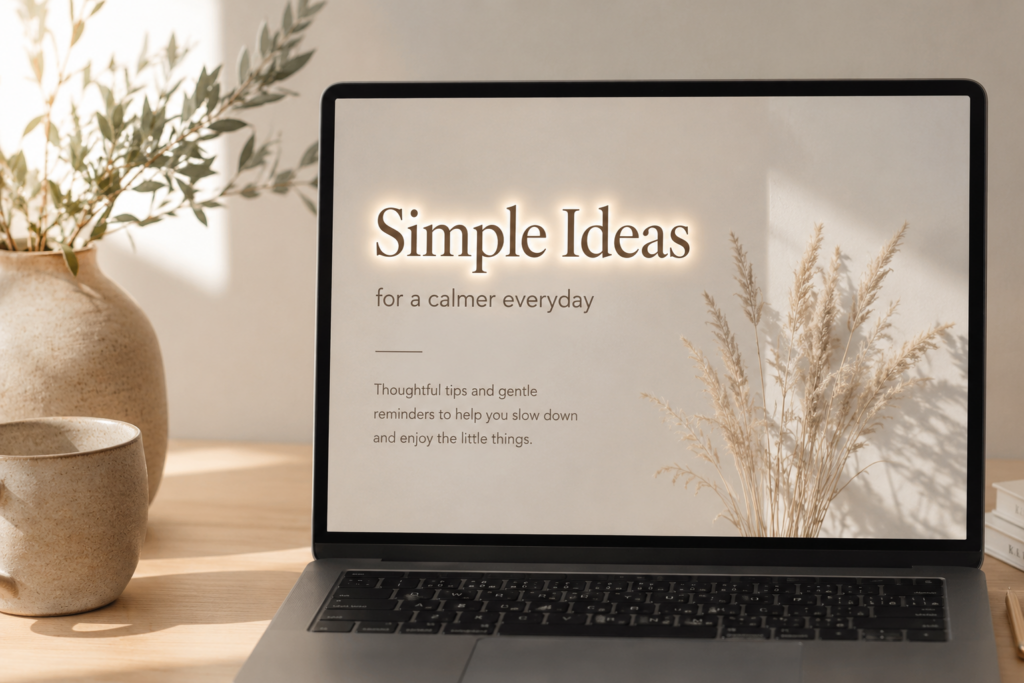
輪郭線をくっきり出しすぎず、ふんわり強調したいときは光彩も使えます。
光彩は本来、文字の周囲にやわらかな発光感を加える機能ですが、設定によっては縁取りに近い見え方を作れます。
やさしい印象のチラシや、固すぎないデザインにしたい文書では、この方法が使いやすいです。
特に、白文字のまわりに淡い色の光彩を入れると、背景画像の上でも読みやすくなりやすいです。
ただし、はっきりした袋文字を作りたい場合は、光彩だけだと輪郭があいまいに見えることがあります。
そのため、見た目のやわらかさを優先したいときの補助的な方法として考えると失敗しにくいです。
テキストボックスを重ねて本格的に作る方法
より完成度の高い袋文字を作りたいなら、テキストボックスを重ねる方法が向いています。
少し手順は増えますが、外側の太い縁取りと内側の細い縁取りを重ねることで、立体感のある仕上がりに近づけます。
まず、文字に太めの輪郭を設定したテキストボックスを作ります。
次にそのテキストボックスをコピーし、上に重ねるほうは色と線の太さを変えて調整します。
2つのテキストボックスを上下左右の中央でそろえると、きれいな二重の袋文字のように見えます。
最後にグループ化しておけば、移動するときもばらけにくく安心です。
| 方法 | 難しさ | 仕上がり | おすすめ用途 |
|---|---|---|---|
| 文字の輪郭 | やさしい | すっきり | 通常の見出し、強調文字 |
| 二重線 | ふつう | 少し華やか | タイトル、目立たせたい案内 |
| 光彩 | やさしい | ふんわり | やわらかいデザイン |
| テキストボックス重ね | やや高め | 本格的 | 袋文字風、デザイン重視 |
どの方法が正解というより、「早く仕上げたいのか」「見た目を作り込みたいのか」で選ぶのがいちばん実用的です。
Wordで文字を縁取りできない時の対処法
操作手順どおりに進めたつもりでも、「思った場所にメニューがない」「縁取りが見えない」「位置がずれてしまう」と困ることがあります。
でも、こうしたつまずきは珍しいことではありません。
Wordはバージョンや表示幅によってボタンの見え方が少し変わることがあるため、原因をひとつずつ切り分けるだけで解決しやすくなります。
文字の効果と体裁が見つからない時
まず確認したいのは、文字をきちんと選択できているかどうかです。
文字が未選択のままだと、効果の変更が反映されなかったり、使いたい項目が探しにくかったりします。
また、Wordの画面幅が狭いと、フォント関連のボタンが省略表示になることがあります。
その場合は、フォントグループ内のアイコンを順に確認するか、ウィンドウを少し広げてみてください。
名称が「文字の効果と体裁」ではなく、環境によってやや近い表記に見える場合もあります。
見た目が少し違っても、「テキスト効果」「アウトライン」「光彩」といった言葉を手がかりに探すと見つけやすいです。
縁取りが目立たない・きれいに見えない時
縁取りが設定できていても、色や太さの組み合わせによっては見えにくくなることがあります。
その場合は、文字色と輪郭色の差を大きくしてみてください。
また、フォントサイズが小さい状態で太い縁取りを付けると、文字の内側が狭くなって読みにくくなることがあります。
小さめの文字なら細い線、大きな見出しなら少し太めの線、というようにサイズに合わせるとバランスが整います。
背景色や背景画像の上に置くときは、白と黒のようなはっきりした配色が安心です。
「目立たせること」と「読めること」は別なので、印象だけでなく可読性も意識して調整してみてください。
テキストボックスがずれる時の整え方
袋文字風にするためにテキストボックスを重ねたとき、少しのズレでも仕上がりが雑に見えてしまいます。
この場合は、感覚で動かすのではなく、配置機能を使って上下中央や左右中央でそろえるのが近道です。
2つのテキストボックスを選択して配置をそろえると、手作業で合わせるよりもきれいに重なります。
整ったあとにグループ化しておけば、その後の移動でも位置関係が崩れにくくなります。
さらに、テキストボックス自体の枠線が残っていると見た目がごちゃつくため、図形の枠線はなしにしておくとすっきりします。
見た目がうまく整わないときほど、配置とグループ化を使うと仕上がりが安定しやすいです。
まとめ
Wordの文字の縁取りは、難しい操作を覚えなくても、基本の機能だけで十分きれいに仕上げられます。
まずは文字の輪郭でシンプルに縁取りし、必要に応じて二重線や光彩、テキストボックス重ねへ進む流れにすると、自分に合った方法を選びやすくなります。
大切なのは、ただ派手にすることではなく、「読みやすく、伝わりやすい見た目に整えること」です。
色の組み合わせや線の太さを少し工夫するだけでも、文書の印象は大きく変わります。
まずは一番簡単な方法から試して、必要な場面だけ少しずつ応用していきましょう。
この記事のポイントをまとめます。
- Wordでは標準機能で文字の縁取りができる
- 基本操作はホームタブの文字の効果と体裁から行う
- もっとも手軽なのは文字の輪郭を使う方法
- 縁取りの色と文字色はコントラストを意識すると見やすい
- ゴシック体のほうが縁取りがきれいに見えやすい
- 二重線を使うと見出しらしい強調感を出しやすい
- 光彩はやわらかい雰囲気の縁取りに向いている
- 本格的な袋文字風にしたいならテキストボックス重ねが便利
- ずれやすい時は配置機能とグループ化を使うと整えやすい
- 目立たせるだけでなく読みやすさを優先すると失敗しにくい
文字の縁取りは、ほんの少し設定を変えるだけで文書の印象を大きく変えられる便利なテクニックです。
特別なデザインソフトがなくても、Wordだけで見出しや案内文をぐっと見やすくできます。
まずは基本の輪郭から試し、必要に応じて二重線や袋文字風の表現へ広げていけば、初心者の方でも無理なく使いこなせます。
「ちょっと地味かも」と感じた文書こそ、やさしく見栄えを整えるチャンスです。
伝わる文書づくりのひと工夫として、ぜひ取り入れてみてください。