
URLを貼ってXに投稿しようとしたのに、なぜかうまく送信できない。
そんなときは、アプリの不具合だと思い込みがちですが、実際には通信環境、アカウント状態、URLの形式、X側のリンク判定など、複数の原因が関係していることがあります。
しかも、iPhoneとAndroidでは確認すべき場所が少し違うため、自己流で対処すると余計に遠回りになりやすいです。
この記事では、URLからXに投稿できない原因を整理しながら、iPhone・Android別の具体的な対処法、URL自体のチェック方法、すぐ試せる回避策まで順番にわかりやすく解説します。
急いで投稿したい人でも、原因を知って再発を防ぎたい人でも、読み進めるほど自分に合った対処が見つかる構成にしています。
| 悩み | 記事内でわかること |
|---|---|
| URLだけ投稿できない | URL固有の問題の見分け方 |
| iPhoneで失敗する | 共有シートやSafariを含む対処法 |
| Androidで失敗する | キャッシュや省電力設定の確認方法 |
| 今すぐ何とかしたい | ブラウザ投稿などの回避策 |
この記事でわかること
- URLからXに投稿できない主な原因
- iPhone・Android別の具体的な解決手順
- URL自体に問題があるか確認する方法
- 再発を防ぐためのチェックポイント
最初に試すべき対処は3つ
URLからXに投稿できないときは、最初から細かい設定を触るよりも、原因を大きく3つに切り分けることが近道です。
多くの場合は、通信かアカウントかURLの形式、またはアプリの共有処理のどれかで止まっています。
ここを順番に確認するだけでも、無駄な再設定を避けやすくなります。
通信状態とアカウント状態を先に確認する
最初に確認したいのは、端末や回線に問題がないかです。
Wi-Fiだけで失敗するならモバイル回線へ切り替え、モバイル回線だけで失敗するならWi-Fiへ切り替えると、通信起因かどうかをすぐ切り分けられます。
あわせて、Xアプリを開いて通常のテキスト投稿ができるかも見てください。
テキストだけなら投稿できるのにURL付きだけ失敗する場合は、通信よりもURL側の問題かXのリンク判定を疑うべきです。
| 確認項目 | 見るポイント | 判断の目安 |
|---|---|---|
| 通信 | Wi-Fiとモバイル回線を切り替える | 片方だけ失敗なら回線やDNSの影響を疑う |
| ログイン状態 | ホーム表示・通知・投稿画面が正常か | 不自然な挙動があれば再ログイン候補 |
| 通常投稿 | URLなしの短文投稿が通るか | 通るならURL固有の問題を疑いやすい |
URLそのものに問題がないかを切り分ける
次に、貼り付けようとしているURL自体を確認します。
同じURLをメモアプリへ貼ってみて、末尾まで正しく入っているかを見てください。
コピー時に空白や改行、全角記号が混ざると、見た目では正しくても投稿時にエラーになりやすくなります。
また、長すぎるURLや日本語を含むURL、追跡パラメータが大量についたURLは、共有時の処理で不安定になることがあります。
まずはURLを短く整理したバージョンで試すだけでも結果が変わることがあります。
アプリではなくブラウザ投稿もすぐ試す
アプリ側の共有シートやキャッシュが壊れていると、URL投稿だけが失敗することがあります。
その場合は、SafariやChromeでXを開き、ブラウザ版から手動でURLを貼って投稿してみるのが有効です。
ブラウザでは通るのにアプリでは失敗するなら、原因はXアプリ側の設定・権限・キャッシュに絞り込みやすくなります。
逆にブラウザでもアプリでも失敗するなら、URL自体かX側の制限、または障害の可能性が高まります。
URLからXに投稿できない主な原因
URL投稿に失敗する原因はひとつではありません。
そこで重要なのが、原因を「X側の判定」「URLの形式」「アプリや共有機能」「障害やプレビュー生成」の4系統で考えることです。
この分類で見ていくと、どこから手をつけるべきかが明確になります。
X側のリンク安全判定やポリシーに引っかかるケース
Xでは、投稿されたリンクが安全かどうかを自動的に判定する仕組みがあります。
そのため、危険性があると見なされたURLは警告や共有制限の対象になることがあります。
特に、リダイレクトが多いURL、過去にスパム扱いされたドメイン、見慣れない短縮URLは引っかかりやすい傾向があります。
自分のサイトに問題がなくても、ドメイン全体の評価や転送先の状態によって投稿しづらくなることもあります。
URLの長さ・特殊文字・日本語URLが不具合を起こすケース
URLは見た目が正しそうでも、内部では複雑な文字列として処理されています。
日本語URL、記号を多く含むURL、クエリパラメータが長すぎるURLは、共有時に一部が欠けたり、途中で誤認識されたりしやすくなります。
また、コピー元によっては、URLの前後にスペースや改行が混ざることもあります。
このタイプは、短いURLへ置き換える、余計なパラメータを削る、別のブラウザでコピーし直すことで改善しやすいです。
共有機能やアプリのキャッシュ不良で失敗するケース
スマホでは、ブラウザや別アプリからXへ送るときに共有機能を使います。
この共有処理がうまく動かないと、URLが渡らない、投稿画面が開かない、投稿直前で止まるといった不具合が出ます。
とくに長く使っている端末では、キャッシュの蓄積や古い権限情報が悪さをすることがあります。
そのため、再起動、アプリ更新、キャッシュ整理、再ログインという基本対処は今でも有効です。
カード生成エラーや一時的な障害が関係するケース
URL投稿では、リンク先のタイトルや画像を取得してプレビューカードを作ろうとすることがあります。
この取得処理がうまくいかないと、投稿ボタンが反応しにくい、表示が崩れる、処理が終わらないように見えることがあります。
また、自分の環境に問題がなくても、X側で障害が起きているとURL投稿だけ不安定になることがあります。
そのため、端末操作ばかり続ける前に、障害情報を確認する習慣も大切です。
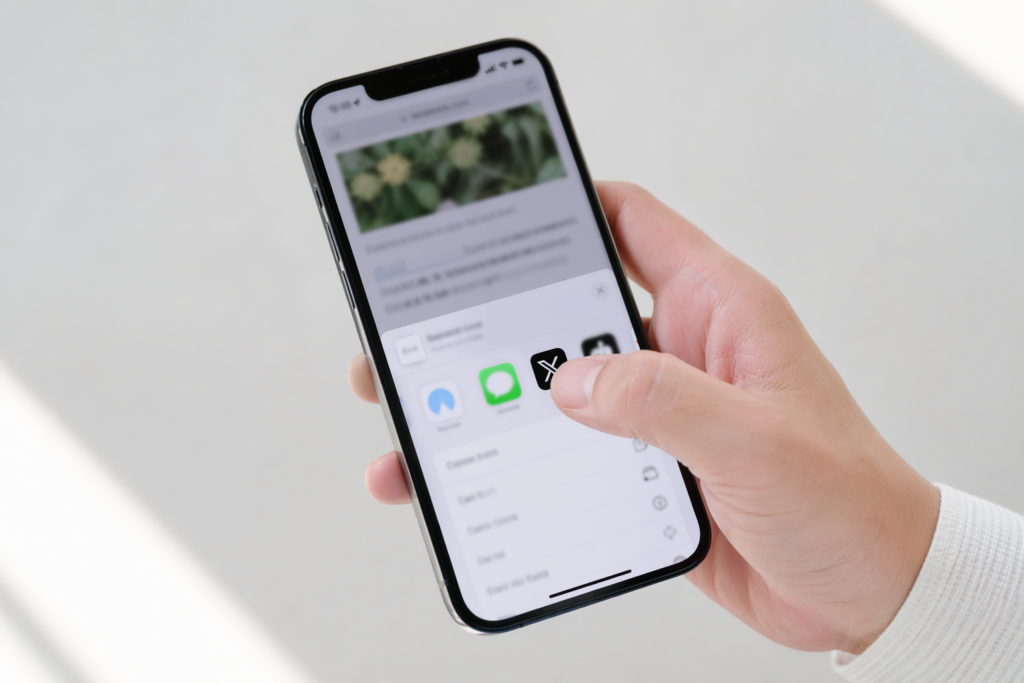
iPhoneでURL投稿できないときの対処法
iPhoneでは、Xアプリそのものだけでなく、iOSの共有シートやSafariの挙動が関係することがあります。
そのため、やみくもに再インストールするのではなく、共有→権限→再ログイン→ブラウザ代替の順で試すのが効率的です。
共有シートから正しくXへ渡す手順
Safariなどでページを開いたら、共有ボタンからXを選びます。
このとき、共有先にXが表示されない、または選んでも反応しない場合は、共有先一覧の編集でXを有効にしてください。
共有時に投稿画面が開いてもURLが入らないなら、一度コピーしてXアプリへ手動貼り付けしたほうが安定します。
共有シート経由で失敗し、手動貼り付けで成功するなら、原因はURLそのものより共有処理寄りです。
Xアプリの設定と権限を確認する方法
iPhoneでは、アプリの動作不良が権限不足やバックグラウンドの制限で起きることがあります。
通知やモバイルデータ通信、バックグラウンド更新の扱いが極端に制限されていないかを確認してください。
また、低電力モード中は一部の更新処理が不安定になることもあるため、URL投稿の検証時はいったん通常状態で試すと切り分けしやすくなります。
| 確認場所 | 見る内容 | 対処 |
|---|---|---|
| 設定 > X | モバイル通信や各種許可 | 必要な項目がオフなら見直す |
| 設定 > 一般 | Appのバックグラウンド更新 | Xが制限されていないか確認 |
| 設定 > バッテリー | 低電力モード | 検証時はオフにして挙動を見る |
再ログイン・再インストールまでの進め方
共有や設定に問題が見当たらない場合は、Xアプリの状態をリフレッシュします。
まずはアプリを完全終了し、iPhone自体を再起動してください。
その次に、Xアプリが最新版か確認し、必要なら更新します。
改善しない場合は、いったんログアウトして再ログインを試し、それでも変化がなければ再インストールへ進みます。
いきなり削除せず、段階的に進めることで、余計な手間を減らせます。
- アプリを終了する
- iPhoneを再起動する
- App StoreでXを更新する
- ログアウトして再ログインする
- 改善しなければ再インストールする
Safariなどブラウザ経由で回避する方法
急いで投稿したいなら、アプリの復旧を待つよりSafariからx.comへアクセスして投稿したほうが早いことがあります。
ブラウザ版でログイン後、投稿欄へURLを貼り付け、短文を添えて投稿してみてください。
この方法で通るなら、その場しのぎとして有効なだけでなく、アプリ側の不具合だと切り分ける材料にもなります。
仕事や告知で時間優先なら、まずブラウザ投稿で対応し、そのあとアプリ復旧に移る流れが合理的です。
AndroidでURL投稿できないときの対処法
Androidは機種やメーカーごとの差が大きく、同じXアプリでも挙動が変わることがあります。
そのため、共有インテント、既定アプリ、キャッシュ、省電力設定まで含めて見ていくのがポイントです。
共有インテントと既定アプリ設定の確認
Androidでは、ブラウザやニュースアプリから共有するときに「共有インテント」が使われます。
ここでXアプリへの受け渡しが乱れると、投稿画面が開かない、別アプリが優先される、URLが欠けるといった不具合が出ます。
既定のアプリ設定が不自然になっていないか、共有先の候補にXが正しく出るかを確認してください。
一度共有ではなく、URLをコピーしてXアプリへ直接貼る方法も試すと、共有経由だけの不具合を切り分けられます。
権限・キャッシュ削除・データ整理の手順
Androidでは、アプリ情報の画面から権限やキャッシュを細かく確認できます。
投稿できないときは、まずXアプリが最新版か確認し、そのうえでキャッシュ削除を試してください。
キャッシュ削除で改善しない場合は、ログイン情報が消える点を理解したうえでデータ削除を検討します。
ただし、いきなりデータ削除をすると再設定の手間が増えるため、更新→再起動→キャッシュ削除→再ログインの順が基本です。
| 項目 | 確認内容 | 優先度 |
|---|---|---|
| アプリ更新 | Google Playで最新版か確認 | 高 |
| 権限 | 必要な権限が極端に制限されていないか | 中 |
| キャッシュ削除 | 一時データを整理する | 高 |
| データ削除 | 再ログイン前提で初期化する | 中 |
Chromeなどブラウザ投稿で切り分ける方法
Androidでも、Chromeからx.comへアクセスして投稿できるかを試すと切り分けが早くなります。
ブラウザ版で問題なく投稿できるなら、Xアプリ側か共有処理側に原因がある可能性が高いです。
逆にブラウザでも失敗するなら、URL自体の問題、アカウント制限、またはX側障害の可能性が上がります。
すぐ告知したいときは、アプリにこだわらずブラウザ版を使うほうが現実的です。
省電力設定や端末最適化の影響を外す方法
Android端末では、メーカー独自の省電力や自動最適化がアプリの正常動作を邪魔することがあります。
とくにバックグラウンド通信が強く制限される設定だと、共有後の読み込みや認証処理が途中で止まりやすくなります。
設定内にある「バッテリー最適化」「自動起動管理」「バックグラウンド制限」などの項目を確認し、Xアプリが厳しく抑え込まれていないかを見てください。
特定の端末だけで起きる不具合は、この系統が原因になっていることも少なくありません。

URL自体に問題があるか確認する方法
アプリや端末をいくら調整しても改善しないときは、URL自体の状態を疑うべきです。
実際には、投稿できない原因が端末ではなくURL側にあるケースも珍しくありません。
ここでは、短時間でできる実用的な確認方法をまとめます。
日本語URLや特殊文字をエンコードで確認する
日本語URLは、内部では%から始まる表記に変換されることがあります。
この変換が不完全だと、共有時に文字化けのような状態になり、正しく投稿できない場合があります。
URLをブラウザのアドレスバーで開き直し、コピーし直したものを使うと改善することがあります。
また、記号が多いURLは、メモアプリへ一度貼り付けて余分な空白や改行がないか確認すると安全です。
UTMパラメータや長いクエリを整理する
アクセス解析用のUTMパラメータや長いクエリ文字列は、投稿時の不具合や見た目の悪さにつながりやすいです。
シェア目的なら、本当に必要な部分だけ残したURLに整理するだけで安定しやすくなります。
たとえば、商品ページや記事ページであれば、末尾の追跡用パラメータを外しても正常に開けることが少なくありません。
どうしても長くなる場合は、信頼できる短縮URLの利用も選択肢になります。
SSL・リダイレクト・ドメイン状態を点検する
URL先がhttpsで正常に開くか、別ドメインへ何度も転送されていないかも確認したいポイントです。
リダイレクトが複雑すぎるURLは、投稿時やプレビュー生成時に不安定になりやすくなります。
また、証明書エラーが出るページや、警告表示が出るページは共有時に扱いが不安定になることがあります。
自分のサイトなら、SSL設定、301リダイレクト、最終到達URLの整合性を見直してください。
プレビュー確認ツールやURLチェックサービスを使う
リンク先のタイトルや画像が正しく読まれているかは、プレビュー確認ツールで見えることがあります。
また、URLチェッカーでリダイレクトや応答状態を確認すると、見た目では分からない問題を発見しやすくなります。
ここでエラーが出るなら、投稿できない原因がスマホではなくURL先の設定である可能性が高まります。
反対にURL側に問題が見当たらないなら、端末やアプリ側の修正へ戻る判断がしやすくなります。
Xの仕様・障害・アカウント制限を確認するポイント
XへのURL投稿は、単純に文字列を貼るだけではなく、リンク短縮、危険性判定、アカウント状態など複数の条件に左右されます。
そのため、端末側の対処だけでなく、Xそのものの仕様や制限も押さえておく必要があります。
リンク投稿の基本仕様を理解する
Xでは、投稿したURLが内部的に短縮処理される仕組みがあります。
そのため、見た目のURLが長くても、実際の文字数計算や処理は別の形で行われます。
ここを理解していないと、文字数は足りているのに投稿できない、URLの見え方が変わる、といった現象に戸惑いやすくなります。
また、危険性があると判断されたリンクは警告や共有制限の対象になることがあるため、URLが正常に開けるかだけでは不十分です。
アカウント制限や設定が影響するケース
URLではなく、アカウント側の制限が影響している場合もあります。
たとえば、一時的な制限、認証待ち、異常なログイン判定、保護設定まわりの影響などが重なると、投稿機能が不安定に見えることがあります。
普段どおり使えているつもりでも、通知や設定画面に案内が出ていないかを一度確認してください。
別アカウントで同じURLが投稿できるなら、本命アカウント側の制限を疑いやすくなります。
障害情報の調べ方
自分だけの不具合か、X全体の障害かを早く見分けることは非常に重要です。
まずは公式のステータス情報や、ユーザー報告が集まる障害監視サービスを確認してください。
自分と似た症状が同時多発しているなら、端末設定をいくら触ってもすぐには解決しない可能性があります。
その場合は、無理に再設定を繰り返すより、ブラウザ版や時間を置いた再試行のほうが合理的です。
問い合わせや不具合報告で伝えるべき内容
問い合わせをするなら、「投稿できない」だけでは情報が足りません。
端末名、OSバージョン、Xアプリのバージョン、失敗するURL、エラーメッセージの有無、アプリとブラウザのどちらで起きるかを整理して伝えると、状況が伝わりやすくなります。
また、再起動や再ログイン、別回線での確認など、すでに試した内容も書いておくと重複案内を減らせます。
切り分けの履歴を残しておくことが、解決の近道になります。

解決を早める簡易チェックリスト
URLからXに投稿できないときは、思いついた操作を片っ端から試すより、優先度順に確認したほうが早く解決できます。
最後に、iPhoneとAndroidの両方で使える実践的なチェックリストをまとめます。
最優先で確認したい基本項目
最初は、通信、ログイン状態、URL形式の3点を見れば十分です。
この3つで大きな原因の半分以上を切り分けやすくなります。
- Wi-Fiとモバイル回線を切り替えて試したか
- URLなしの通常投稿は通るか
- 別のURLなら投稿できるか
- コピーしたURLに空白や改行が混ざっていないか
- アプリは最新版か
3分でできる応急処置
急いでいるときは、時間のかかる作業よりも成功率の高い応急処置を優先しましょう。
以下は短時間で試しやすく、効果も出やすい手順です。
- アプリを完全終了する
- 端末を再起動する
- URLをコピーし直す
- 余計なパラメータを外した短いURLにする
- ブラウザ版Xから投稿する
解決しないときの次の一手
ここまで試しても改善しない場合は、問題の場所をさらに絞り込みます。
別アカウント、別端末、別回線で同じURLを試すと、アカウント依存か端末依存かURL依存かが見えやすくなります。
また、障害情報を確認し、同時多発していないかも見てください。
最終的には、ブラウザ投稿で運用を続けつつ、必要情報を整理して問い合わせるのが現実的です。
| 症状 | 優先して試すこと | 考えやすい原因 |
|---|---|---|
| URLだけ投稿できない | 別URL・短縮URL・パラメータ削除 | URL形式やリンク判定 |
| 共有からだけ失敗する | 手動貼り付け・ブラウザ投稿 | 共有機能やアプリ連携 |
| 全部の投稿が不安定 | 再ログイン・障害確認 | アカウント制限や障害 |
| 特定端末だけ失敗する | 権限・省電力設定確認 | OSや端末固有設定 |
まとめ
URLからXに投稿できないときは、難しく考えすぎず、通信・アカウント・URL形式・アプリ不具合の順に切り分けることが最短ルートです。
とくに、URLだけ失敗するのか、通常投稿も失敗するのかを見極めるだけでも、原因の絞り込みはかなり進みます。
また、急いでいる場面ではアプリ修復にこだわらず、ブラウザ版Xから投稿して対応する判断も有効です。
URLが長い、日本語や特殊文字が含まれる、追跡パラメータが多いといった条件は、不具合を招きやすいため、日頃から整理しておくと再発防止にもつながります。
この記事のポイントをまとめます。
- URL投稿の不具合は通信・URL形式・アプリ・X側仕様の4方向で考えると整理しやすい
- まずはURLなしの通常投稿ができるか確認すると切り分けが早い
- Wi-Fiとモバイル回線を切り替えるだけでも通信原因を見抜きやすい
- 共有シートや共有インテントの不具合は手動貼り付けで回避できることがある
- iPhoneは共有シートや設定、Androidは既定アプリや省電力設定も要確認
- 長いURLや日本語URL、特殊文字入りURLは短く整理したほうが安定しやすい
- UTMパラメータや不要なクエリを削るだけで投稿しやすくなる場合がある
- ブラウザ版Xで投稿できるか試すとアプリ不具合を切り分けやすい
- 障害発生中は自分の設定よりX側の問題である可能性もある
- 急ぎならブラウザ投稿、恒久対策はURL管理と事前確認が有効
URLからXへ投稿できない不具合は、一見すると原因不明に見えますが、落ち着いて順番に確認すれば意外と解決できます。
大切なのは、やみくもに設定を変えるのではなく、どこで止まっているかを一つずつ切り分けることです。
今後も同じトラブルを防ぐためには、共有前にURLを整える習慣をつけ、アプリ更新や障害確認を定期的に行うのがおすすめです。
最短で直したいなら、まずは短いURLにしてブラウザ版から試すところから始めてみてください。