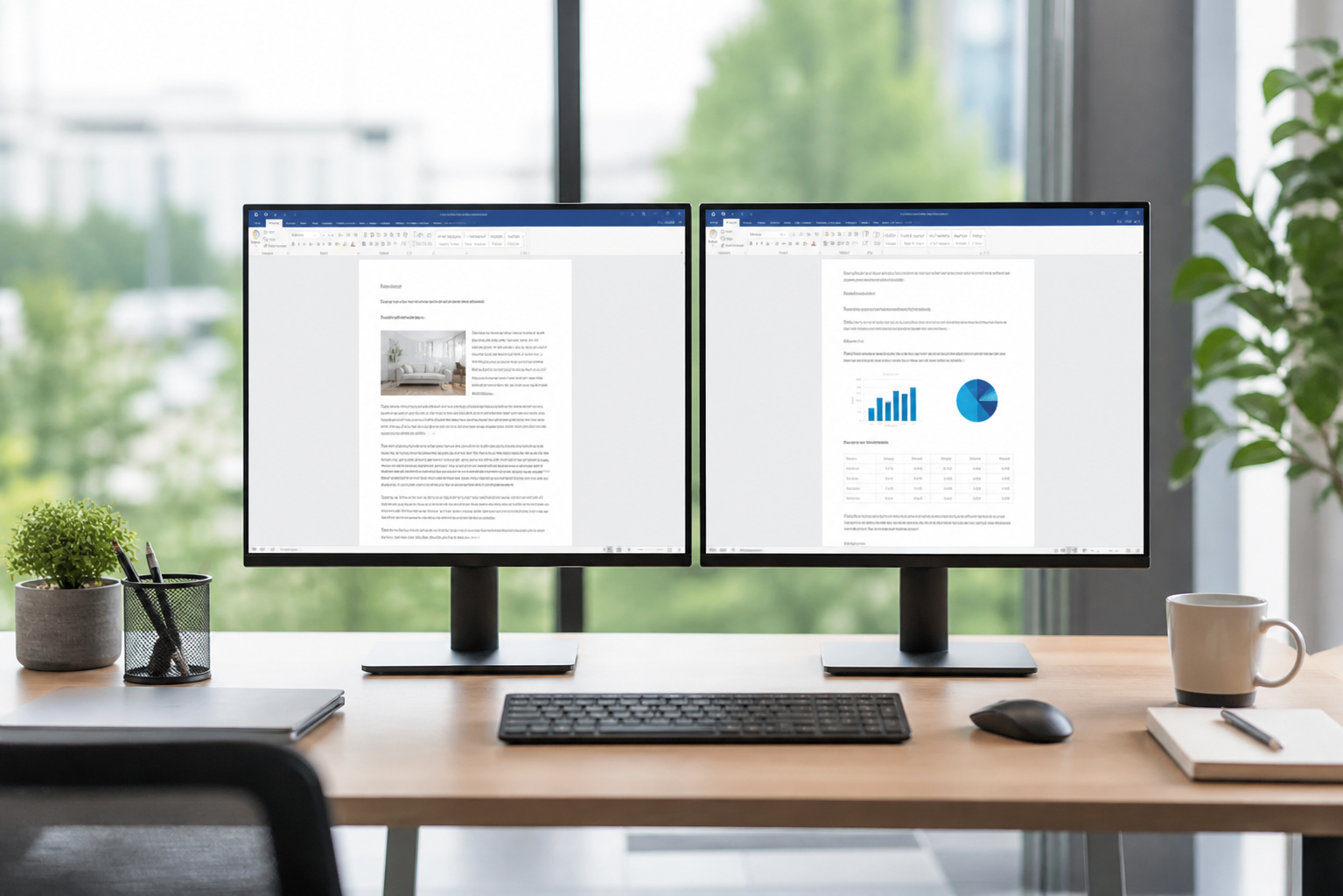
Wordで文書を見比べたいのに、画面を何度も切り替えていて使いにくいと感じたことはありませんか。
そんなときは、文書を横に並べて表示する機能を使うと、とても見やすくなります。
2つのファイルを左右に並べれば、修正前と修正後の確認や、資料を見ながら別文書を作る作業がぐっとラクになります。
しかも、Wordでは[表示]タブの[並べて比較]を使うだけなので、操作はそれほど難しくありません。
この記事では、Wordで文書を横に並べる基本手順から、同じ文書を2画面で見る方法、うまくできないときの対処法まで、初心者の方にもわかりやすく紹介します。
似ている機能との違いもあわせて整理しているので、「どれを使えばいいの?」という迷いも解消しやすいはずです。
まずはご自身の作業に合った方法を見つけて、Wordをもっと快適に使っていきましょう。
この記事でわかること
-
- Wordで2つの文書を横に並べる基本手順
- 同じ文書を2画面で表示する方法
- 横に並べられないときの確認ポイント
- 「比較」「整列」「分割」との違い
Wordで文書を横に並べる一番かんたんな方法
Wordで2つの文書を見比べたいときは、「並べて比較」を使うのがいちばん簡単です。
わざわざ画面サイズを手動で調整しなくても、左右に見やすく並べられるので、修正前と修正後の確認や、内容のチェックがぐっとラクになります。
「どこを押せばいいのかわからない」と感じやすい機能ですが、使い方はとてもシンプルです。
まずは基本のやり方から見ていきましょう。
「並べて比較」を使う手順
2つの文書を横に並べるには、先に比較したいWord文書を2つ開いておくのがポイントです。
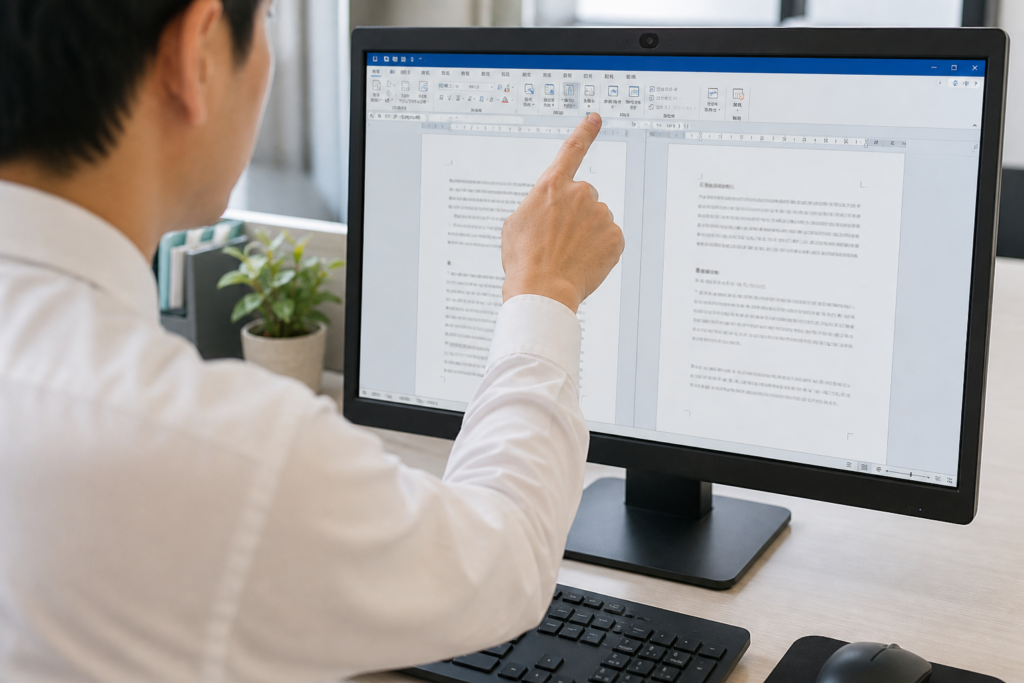
そのうえで、どちらか片方の文書を開いた状態で、[表示]タブ → [並べて比較]をクリックします。
すると、2つの文書が自動で左右に配置され、見比べやすい画面になります。
手動でウィンドウを引っ張って並べるよりも整った表示になりやすく、初心者の方でも迷いにくい方法です。
| 手順 | 操作内容 |
|---|---|
| 1 | 比較したいWord文書を2つ開く |
| 2 | [表示]タブを開く |
| 3 | [並べて比較]をクリックする |
| 4 | 左右に並んだ画面で内容を確認する |
特に、誤字脱字の見直しや、別バージョンの文書を確認したいときに便利です。
作業効率を上げたいなら、まず覚えておきたい機能といえます。
同時にスクロールする方法
横に並べたあとに便利なのが、「同時にスクロール」です。
この機能を使うと、片方の文書を下へスクロールしたとき、もう片方も同じように動いてくれます。
そのため、同じ位置を見比べながらチェックしたい場面でとても役立ちます。
たとえば、文末表現が統一されているか確認したいときや、修正箇所が前後でどう変わったか見たいときにぴったりです。
設定はかんたんで、横並びの状態で[表示]タブ → [同時にスクロール]をクリックするだけです。
オンになっていれば連動し、オフにすれば別々にスクロールできます。
「比較したい」のか、「ただ2つ並べて見たい」のかで使い分けると、作業しやすさがかなり変わります。
並べた表示を解除する方法
横並びをやめたいときは、もう一度[並べて比較]をクリックすれば解除できます。
「元の見やすい状態に戻したい」と思ったときも、難しい操作は必要ありません。
比較作業が終わったら通常表示へ戻して、編集に集中しやすい画面へ切り替えましょう。
また、ウィンドウサイズや位置が少し崩れてしまったときは、あとで紹介する[ウィンドウの位置をもとに戻す]も役立ちます。
同じ文書を横に並べて確認したいときのやり方
「別の文書ではなく、同じファイルの前半と後半を見比べたい」ということもありますよね。
そんなときは、同じ文書をもう1つ開いたような状態にして、2画面で確認すると便利です。
Wordにはそのための方法も用意されています。
長い文書の見直しや、前ページを見ながら追記したいときにも使いやすいですよ。
「新しいウィンドウを開く」を使う
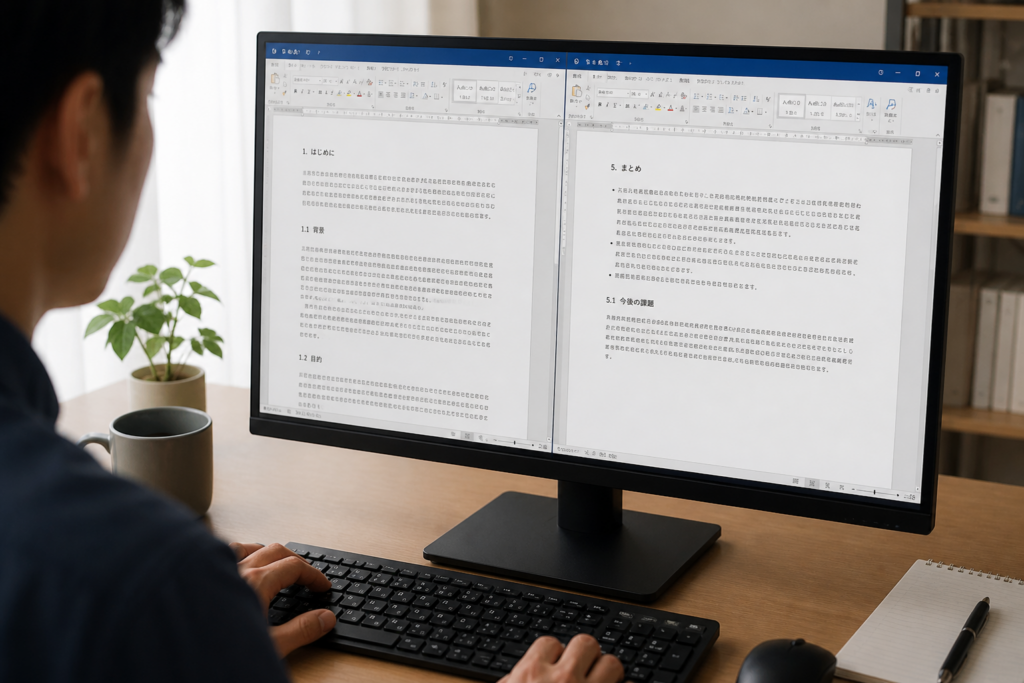
同じ文書を横に並べたいときは、まず対象のWordファイルを開きます。
次に、[表示]タブ → [新しいウィンドウを開く]をクリックします。
すると、同じ文書が別ウィンドウで開かれたような状態になります。
そのあとで[並べて比較]を使えば、同じファイルを左右に並べて表示できます。
「上のほうに書いた文章を見ながら、後半を修正したい」という場面でとても便利です。
長文レポートやマニュアル作成をしている方には、とくに使いやすい方法です。
同じ文書を2画面で見比べるコツ
同じ文書を横に並べたら、片方は前半、もう片方は後半を表示すると見やすくなります。
たとえば、左に目次や見出し付近、右に本文後半を出しておけば、構成の整合性をチェックしやすくなります。
また、章ごとの言い回しや見出しの付け方にばらつきがないか確認したいときにも役立ちます。
1つの画面だけでは行ったり来たりが多くなりがちですが、2画面にすると視線移動だけで確認できるので時短につながります。
「読み返すための画面」と「編集するための画面」として分けるイメージで使うと、ぐっと快適になります。
片方だけスクロールしたいときの設定
同じ文書を並べたとき、必ずしも同時スクロールが便利とは限りません。
前半と後半を別々に見たいなら、連動しないほうが使いやすいこともあります。
そんなときは、[同時にスクロール]をオフにしましょう。
これで左右それぞれを自由に動かせるようになります。
「同じ位置を比較する」ならオン。
「違う場所を見ながら作業する」ならオフ。
この使い分けを知っておくと、Wordの画面操作がかなりスムーズになります。
Wordで文書を横に並べられないときの対処法
手順どおりに進めたつもりでも、「うまく横に並ばない」と困ることがあります。
でも、多くの場合はちょっとした確認で解決できます。
あわてずに、よくある原因を順番に見ていきましょう。
比較したい文書が2つとも開いているか確認する
まず確認したいのは、比較したい文書が2つとも開いているかです。
1つしか開いていないと、通常の「並べて比較」は使えません。
別文書を並べたいのか、同じ文書を2画面で見たいのかによって、必要な準備が変わります。
別文書なら2ファイルを開く。
同じ文書なら[新しいウィンドウを開く]で2つ目の表示を作る。
ここが整理できるだけで、操作ミスはかなり減らせます。
3つ以上開いているときの選び方
Word文書を3つ以上開いている場合は、どの文書と並べるかを選ぶ画面が出ることがあります。
その場合は、表示された一覧から比較したいファイルを選べば大丈夫です。
普段たくさんの資料を開いたまま作業している方は、余計な文書をいったん閉じるとわかりやすくなります。
「並べる相手が思った文書じゃない」と感じたときは、開いているファイル数を見直してみましょう。
作業前に対象ファイルを2つだけに絞っておくと、よりスムーズです。
表示が見づらいときはウィンドウ位置を戻す
並べたあとにウィンドウサイズを手動で動かしてしまうと、表示バランスが崩れることがあります。
そんなときは、[表示]タブ → [ウィンドウの位置をもとに戻す]を使うと整えやすいです。
左右の幅が極端に違ってしまったときや、片方だけ見切れてしまったときにも便利です。
無理にドラッグで直そうとするより、機能を使って整えたほうが早くてきれいです。
見づらさを感じたら、操作ミスではなく表示位置の問題かもしれません。
まずは位置を戻して、落ち着いて作業しやすい画面を作りましょう。

似ている機能との違いを知っておこう
Wordには、文書を見比べたり表示を調整したりする機能がいくつかあります。
名前が少し似ているため、どれを使えばいいか迷ってしまいますよね。
ここでは、よく混同しやすい機能の違いをやさしく整理します。
変更点を調べるなら「比較」
「並べて比較」は、あくまで2つの文書を横に並べて見比べるための機能です。
一方で、変更箇所そのものを見つけたいなら、[校閲]タブの[比較]が向いています。
こちらは、どこが追加されたか、どこが削除されたかを確認したいときに便利です。
見た目でざっくり確認したいなら「並べて比較」。
差分をはっきり把握したいなら「比較」。
この違いを知っておくと、目的に合った機能を選びやすくなります。
| 機能 | 向いている使い方 |
|---|---|
| 並べて比較 | 2つの文書を左右に並べて目視で見比べる |
| 比較 | 変更点・差分を明確に確認する |
上下に並べたいなら「整列」
左右ではなく、上下に画面を並べたい場合は「整列」が便利です。
横長モニターでは左右表示が見やすいことが多いですが、作業内容によっては上下表示のほうが確認しやすいこともあります。
たとえば、縦長の表や長い文章を上から下へ流れで見たいときには、整列のほうが合う場合があります。
ただし、横並びの比較とは使い勝手が異なるので、見やすさに応じて選ぶのがおすすめです。
「とにかく左右に並べたい」という検索意図なら、まずは「並べて比較」を覚えておけば十分です。
1つの文書を見やすくするなら「分割」
同じ文書の上と下を同時に見たいだけなら、「分割」も便利です。
これは1つの文書画面を上下に分けて表示する機能で、別ファイルを比較するためのものではありません。
見出しを確認しながら下の本文を編集したいときなどに向いています。
ただ、「2つの文書を横に並べる」という目的とは少し違うため、検索している方が最初に使うべき機能ではありません。
用途を整理すると、次のように考えるとわかりやすいです。
- 2つの文書を左右に並べたい → 並べて比較
- 差分を自動で確認したい → 比較
- 上下に並べたい → 整列
- 1つの文書を上下で見たい → 分割
Wordで文書を横に並べると作業がラクになる場面
「機能はわかったけれど、実際どんなときに使うの?」と感じる方もいるかもしれません。
文書を横に並べる機能は、知っているだけで日々の作業がかなりラクになります。
ここでは、特に使いやすい場面を紹介します。
修正前と修正後を見比べたいとき
もっとも定番なのは、修正前と修正後の文書を見比べる場面です。
表現の統一、削除漏れ、追記箇所の確認などを目視でチェックしやすくなります。
メール文、議事録、社内文書など、ちょっとした修正でも見比べたい場面は意外と多いものです。
左右で見れば前後の違いがつかみやすく、確認ミスも減らしやすくなります。
資料を見ながら別文書を作りたいとき
片方に元資料、もう片方に作成中の文書を表示する使い方も便利です。
内容を確認しながら文章を入力できるので、画面を切り替える手間が減ります。
たとえば、案内文を作成するときに、以前の文例を見ながら新しい文書を作るようなケースに向いています。
「参照する画面」と「作業する画面」を分けるだけで、集中しやすさがかなり変わります。
コピペやチェック作業を効率化したいとき
文書を横に並べておくと、コピー&貼り付けの位置確認もしやすくなります。
表記ゆれの確認、項目の抜け漏れチェック、見出し構成の見直しにも役立ちます。
特に、少し似た内容の文書をいくつも作る仕事では、この機能を知っているかどうかで作業速度に差が出やすいです。
難しいテクニックではないのに、使えるとしっかり時短になる。
そんな「知っておくと便利」な機能のひとつです。
まとめ
Wordで文書を横に並べたいときは、[表示]タブの[並べて比較]を使うのが基本です。
2つの文書を左右に見やすく表示できるので、修正前後の確認や内容の見比べがしやすくなります。
さらに、同時にスクロールを使えば同じ位置を比較しやすくなり、チェック作業もスムーズです。
同じ文書を横に並べたいときは、[新しいウィンドウを開く]を組み合わせると便利です。
似た機能には「比較」「整列」「分割」がありますが、目的に合わせて使い分けることが大切です。
まずは基本の「並べて比較」を覚えておくだけでも、Word作業はかなり快適になりますよ。
この記事のポイントをまとめます。
- Wordで文書を横に並べるなら[表示]タブの[並べて比較]を使う
- 左右に自動で整えて表示できるので手動調整よりラク
- 比較したい文書は先に2つ開いておく必要がある
- [同時にスクロール]を使うと同じ位置を見比べやすい
- 横並びをやめたいときは[並べて比較]をもう一度押せばよい
- 同じ文書を横に並べるなら[新しいウィンドウを開く]を使う
- 3つ以上文書を開いているときは比較対象を選ぶことがある
- 表示が崩れたら[ウィンドウの位置をもとに戻す]が便利
- 差分確認なら「比較」、上下表示なら「整列」、1文書内なら「分割」
- 見比べ作業やコピペ確認、修正文書のチェックに特に役立つ
Wordの画面操作は、知らないと少し面倒に感じますが、使える機能をひとつ覚えるだけで作業のしやすさは大きく変わります。
文書を横に並べる方法は、見比べる、確認する、写すといった日常的な作業にとても相性がいい機能です。
「毎回なんとなくやりづらいな」と感じていた方こそ、ぜひ一度試してみてください。
いつものWord作業が、今よりぐっとスムーズになりますよ。