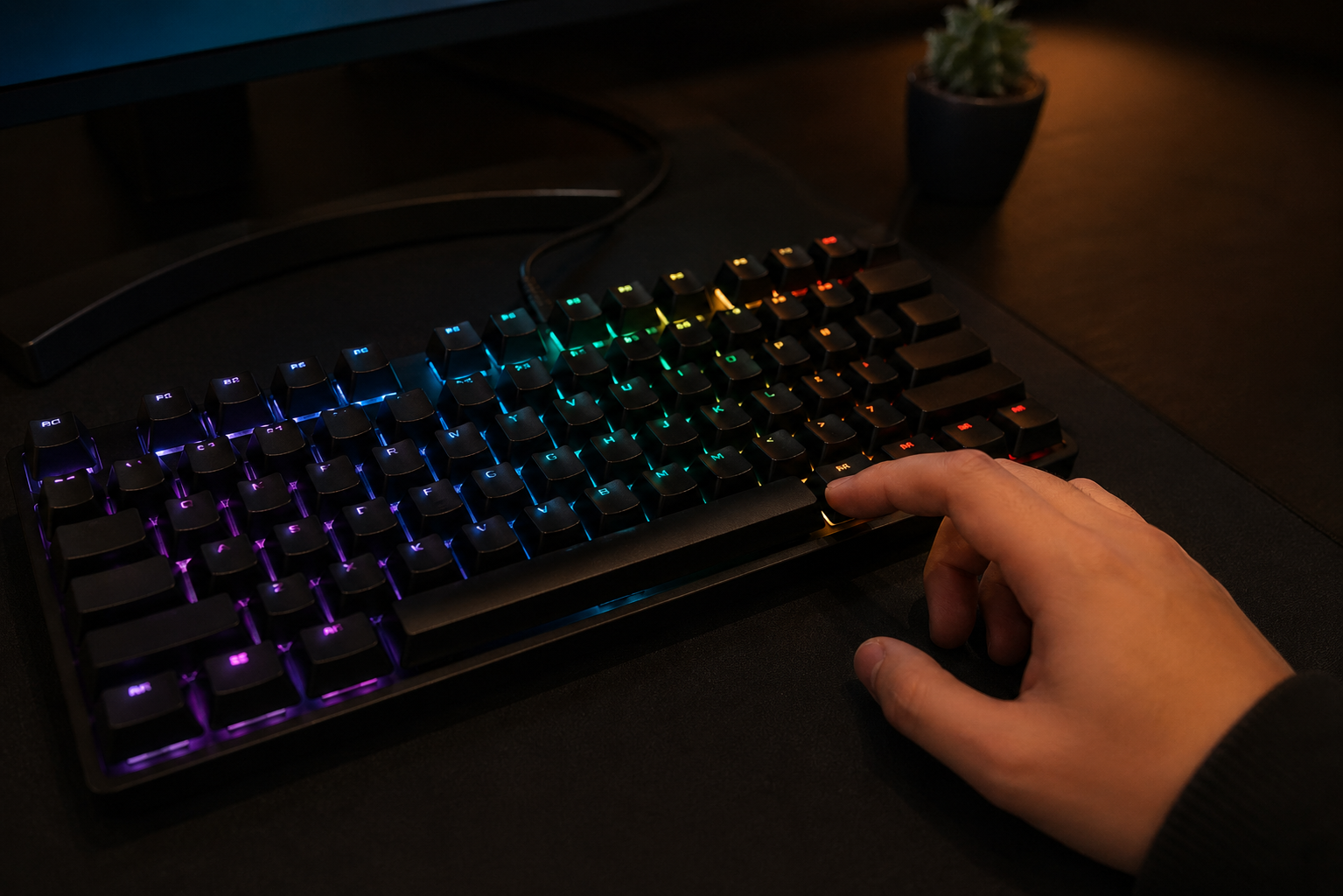
ゲーミングPCを使っていて、キーボードの光がまぶしい、消し方がわからないと感じたことはありませんか。
ゲーミングキーボードは最初から光る設定になっていることも多く、見た目は華やかでも、人によっては少し気になってしまいます。
とはいえ、適当に設定を触ると「どこで消すのかわからない」「消したら逆に使いにくい」と迷ってしまいがちです。
そこでこの記事では、ゲーミングPCのキーボードの光を消す方法を、初心者の方にもわかりやすく整理しました。
本体キーでの切り替え方から、専用ソフトでの設定、消えないときの対処法までやさしく解説していきます。
さらに、光を消すメリットとデメリットも紹介するので、自分に合う設定が見つけやすくなります。
| 気になること | この記事での答え |
|---|---|
| 今すぐ光を消したい | 本体キーやFn操作から確認 |
| 消えないときはどうする? | 専用ソフトや設定画面を確認 |
| 消しても大丈夫? | メリット・デメリットを比較 |
「結局、消したほうがいいのかな」と迷っている方も、読み終えるころには自分に合った使い方を判断しやすくなるはずです。
この記事でわかること
- ゲーミングPCのキーボードの光を消す基本的な方法
- デスクトップ用とゲーミングノートPCで異なる操作の考え方
- キーボードの光を消すメリットとデメリット
- キーボードの光が消えないときの確認ポイント
ゲーミングPCのキーボードの光を消す方法は3つ
ゲーミングPCのキーボードの光を消したいときは、まず本体のキー操作を試すのがいちばん手軽です。
それで消えない場合は、専用ソフトや設定画面を確認していく流れにすると迷いにくくなります。
実際にバックライトの切り替え方法は機種ごとに違いますが、考え方はほぼ共通しています。
最初に全体像をつかんでおくと、無駄に設定をいじらずに済みます。
| 方法 | 手軽さ | 向いているケース |
|---|---|---|
| キーボード本体のキー操作 | 高い | 今すぐ消したいとき |
| 専用ソフトで設定 | 普通 | 色や明るさも細かく変えたいとき |
| Windows・BIOS確認 | やや低い | 通常操作で消えないとき |
キーボード本体のキー操作で消す
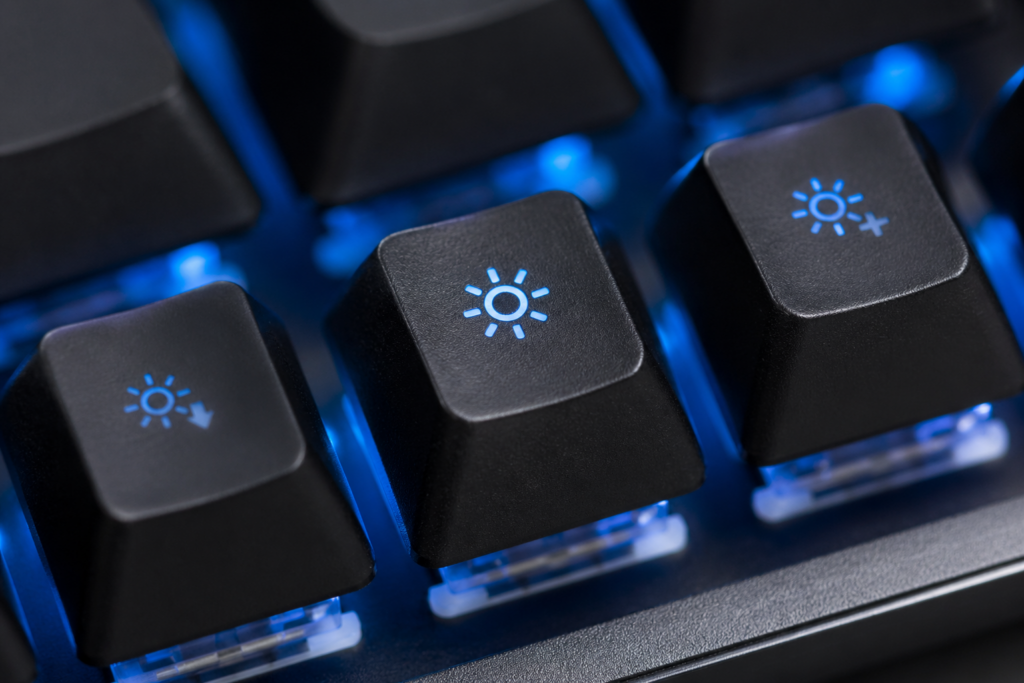
もっとも簡単なのは、キーボード本体にあるライト切替キーを使う方法です。
多くの機種では、ライトのマークが付いたキーや、Fnキーとの組み合わせで明るさを変更できます。
一度押すごとに「明るい→暗い→オフ」と切り替わるタイプも多いため、まずは数回押してみるのがおすすめです。
ゲーミングノートPCでもこの方式はよく採用されていて、Fキーや矢印キーに割り当てられていることがあります。
見た目で判断しにくいときは、キー上の電球や光のアイコンを探してみてください。
専用ソフトでバックライトをオフにする
本体キーでうまく消えないなら、次は専用ソフトを確認します。
LogicoolやRazer、SteelSeriesなどのゲーミングデバイスは、専用ソフトからライティングを管理できることが多いです。
この場合は、バックライトを完全にオフにするだけでなく、明るさを最小にしたり、単色に変更したりすることもできます。
「完全に消すのは不便そうだけれど、まぶしさは減らしたい」という人にも向いている方法です。
プロファイルごとに光り方が保存されているケースもあるため、ゲーム用プロファイルと普段使い用プロファイルを分けるのも便利です。
消えないときはWindowsやBIOS設定も確認する
ここまで試しても消えないときは、ソフト側で自動点灯設定が有効になっていたり、起動時にライティングプロファイルが読み込まれている可能性があります。
一部の機種では、BIOSやメーカー独自の管理アプリにキーボードバックライトの項目が用意されています。
ただし、BIOSは普段あまり触らない設定画面なので、本体キーと専用ソフトを確認してから進めるほうが安心です。
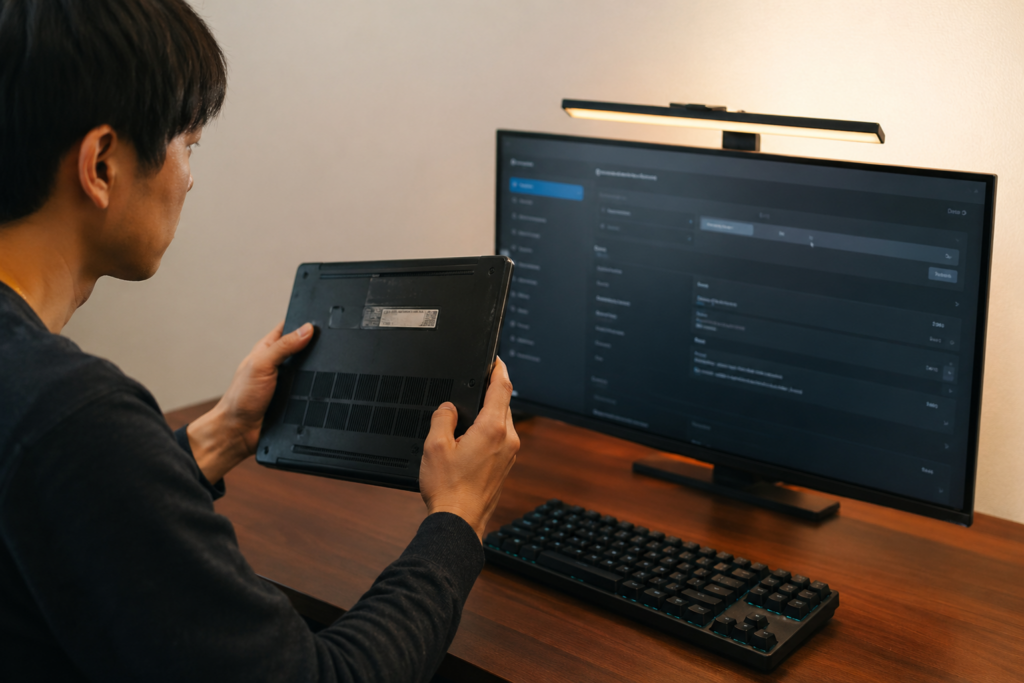
それでも解決しない場合は、型番で説明書を調べると最短で答えにたどり着けます。
まず確認したいゲーミングキーボードの種類
「ゲーミングPCのキーボードの光を消したい」といっても、実は機器の種類によって操作方法が変わります。
ここを先に整理しておくと、自分に合った手順を選びやすくなります。
特に外付けキーボードなのか、ノートPC内蔵キーボードなのかは重要です。
デスクトップ用ゲーミングキーボードの場合
デスクトップPCにつなぐゲーミングキーボードは、本体だけで光を切り替えられるものが多いです。
さらに、専用ソフトを入れることで、発光パターンや明るさ、消灯タイミングまで細かく設定できる場合があります。
このタイプはカスタマイズ性が高いぶん、初期設定のままだと常に光って見えることもあります。
まずはキーボード本体の説明書、次に専用ソフト、という順番で確認するとスムーズです。
ゲーミングノートPC内蔵キーボードの場合
ゲーミングノートPCの内蔵キーボードは、Fnキーとファンクションキーを使って明るさや点灯状態を切り替えることが多いです。
ただし、メーカーによっては専用ユーティリティから設定する機種もあります。
また、一定時間操作しないと自動で消灯するタイプや、再起動後も前回設定を引き継ぐタイプもあります。
そのため、「押しても変わらない」と感じたら、故障と決めつけず設定の持ち方も確認してみましょう。
メーカーごとに操作が違う理由
キーボードの光り方は、統一された操作方法があるわけではありません。
どのキーに割り当てるか、何段階で切り替えるか、ソフトで制御するかはメーカーや機種ごとに違います。
だからこそ、ネットで見た手順をそのまま試してもうまくいかないことがあります。
自分のメーカー名と型番を把握しておくことが、最短で解決するコツです。
キーボードの光を消すメリット
ゲーミングキーボードは光っているのが魅力ですが、あえて消すことで使いやすく感じる人もいます。
特に、夜に使うことが多い人や、発光が気になりやすい人にとってはメリットがあります。
まぶしさを抑えて目の負担を減らしやすい
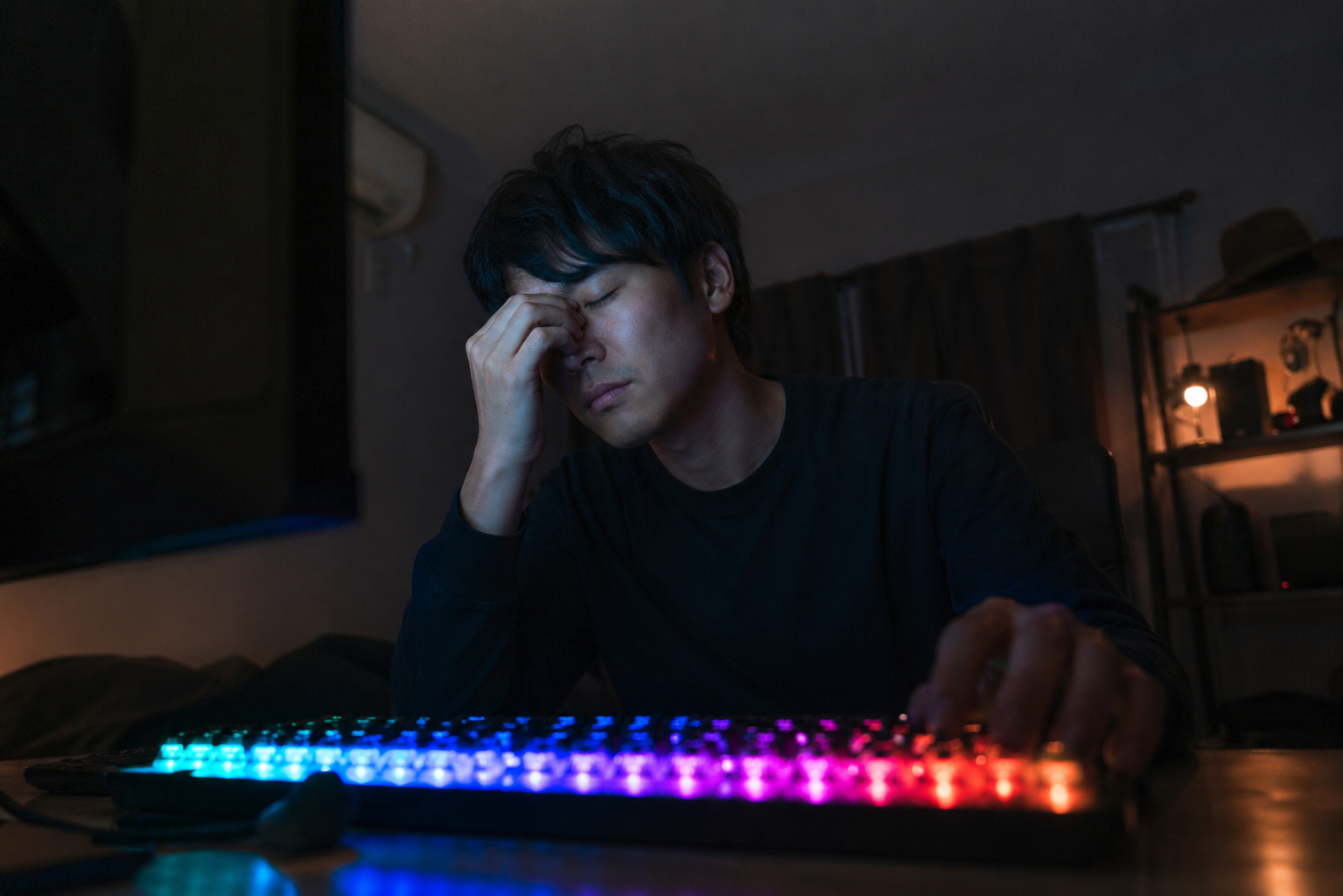
キーボードの光が視界に入り続けると、人によっては少しまぶしく感じることがあります。
そんなときにバックライトを消すと、手元の刺激が減って落ち着きやすくなります。
もちろん、感じ方には個人差がありますが、画面まわりの光を少しでも減らしたい人には試す価値があります。
特に暗い部屋で使っているなら、効果を感じやすいです。
夜の作業やゲームで落ち着きやすい
夜間は部屋の照明を落として使う人も多いため、キーボードの発光が想像以上に目立つことがあります。
光がチカチカして気になるタイプの人なら、消灯したほうが集中しやすいこともあります。
派手な演出が好きではない人にとっては、シンプルな見た目になるのもメリットです。
必要以上の発光を減らして見た目を整えられる
「光る=かっこいい」と感じる人もいれば、机まわりは落ち着いた雰囲気にしたい人もいます。
後者なら、バックライトをオフにすることでデスク環境全体に統一感が出しやすくなります。
モニターライトや間接照明を使っている人は、キーボードまで強く光らせないほうがバランスを取りやすいです。
キーボードの光を消すデメリット
ただし、バックライトを消すことには不便な面もあります。
見た目だけの問題ではなく、操作性にも関わる部分があるため、メリットだけで判断しないほうが安心です。
暗い部屋ではキーが見えにくくなる
いちばんわかりやすいデメリットは、暗い場所でキーを見つけにくくなることです。
普段はタッチタイピングができる人でも、記号キーや普段使わないキーを探すときには光が助けになります。
ゲーム中でも、設定変更やチャット入力のときに見づらさを感じることがあります。
ゲーミングらしい見た目の魅力が減る
ゲーミングキーボードは、性能だけでなく見た目も楽しみのひとつです。
ライティングを消すと、せっかくのゲーミングらしさが控えめになります。
デスク全体を光で演出したい人には、少し物足りなく感じるかもしれません。
キーごとの色分け機能を活かしにくくなる
機種によっては、よく使うキーだけ色を変えたり、ゲームごとに発光パターンを使い分けたりできます。
バックライトを完全にオフにしてしまうと、こうした便利な機能を活かしにくくなります。
もし完全消灯に迷うなら、明るさを一段下げる、単色にするといった中間設定から試すのもおすすめです。
キーボードの光が消えないときの対処法
「キーを押しても消えない」「設定を変えたのにまた光る」という場合は、故障ではなく設定の食い違いが原因のことがあります。
あわてて買い替えを考える前に、次のポイントを順番に確認してみてください。
Fnキーやライト切替キーを何度か試す
ライト関連のキーは、1回押してすぐオフになるとは限りません。
明るさが数段階で変わるタイプだと、何度か押して初めて消灯になることがあります。
また、Fn Lockの状態によっては、Fnキーを押しながらでないと反応しない場合もあります。
見落としやすい部分なので、ここは丁寧に確認したいところです。
常駐ソフトのライティング設定を見直す
ゲーミングデバイスの専用ソフトが起動していると、手動で消してもプロファイルが読み込まれて再点灯することがあります。
この場合は、ソフト側でライティング機能そのものをオフにする必要があります。
ゲーム連動機能やエフェクト機能が有効だと、思った通りに消えないこともあるため、設定画面をひと通り見直してみてください。
再起動やプロファイル初期化を試す
設定変更が反映されないときは、一度PCを再起動すると改善することがあります。
それでも直らないなら、キーボード設定のプロファイルを初期化したり、ソフトをアップデートしたりする方法もあります。
複雑に感じる場合は、型番を入れて公式サポートページを確認するのが安心です。
キーボードの光を消すか迷ったときの判断基準
最終的には、「何を優先したいか」で決めるのがいちばん失敗しにくいです。
見やすさを優先するか、まぶしさの少なさを優先するかで、ベストな設定は変わります。
消したほうが向いている人
キーボードの光が気になって集中しづらい人には、消灯が向いています。
また、夜の落ち着いた環境で作業したい人や、派手な発光が苦手な人にも合いやすいです。
机まわりをシンプルに整えたい人も、オフにする満足感を得やすいでしょう。
消さないほうが向いている人
暗い部屋で使うことが多い人や、キーを見ながら操作する場面がある人は、点灯していたほうが快適です。
ゲーミングらしい見た目を楽しみたい人や、ライティング機能を活かして使いたい人にもオフは不向きです。
特に、使い始めたばかりでキー位置にまだ慣れていない場合は、無理に消さないほうが使いやすいことがあります。
迷ったら明るさを下げる方法もおすすめ
完全に消すか、そのまま光らせるかの二択で考えなくても大丈夫です。
まずは明るさを一段階下げる、派手なエフェクトを止めるというだけでも印象はかなり変わります。
「少しまぶしいけれど、見えにくくなるのは困る」という人には、この中間設定がいちばん使いやすいことも多いです。
まとめ
ゲーミングPCのキーボードの光は、本体キー・専用ソフト・設定画面の順番で確認するとスムーズに消しやすくなります。
無理に難しい設定から触らなくても、まずは手元でできる方法から試せば十分です。
また、光を消すことにはメリットもありますが、見づらさや使い勝手の変化もあるため、自分の使い方に合うかどうかで判断するのが失敗しにくいです。
この記事のポイントをまとめます。
- ゲーミングキーボードの光は本体キーで消せることが多い
- 消えないときは専用ソフトのライティング設定を確認する
- ゲーミングノートPCはFnキーとの組み合わせ操作が多い
- メーカーや型番によって消し方は異なる
- 光を消すとまぶしさが気になりにくくなることがある
- 夜の作業やゲームでは落ち着いて使いやすい場合がある
- 一方で暗い場所ではキーが見えにくくなる
- ライティング機能の魅力や色分け機能は活かしにくくなる
- 完全に消すのではなく明るさを下げる方法もある
- 迷ったら型番を確認して説明書や公式情報を見るのが確実
ゲーミングキーボードの光は、見た目の好みだけでなく、使いやすさにも関わるポイントです。
だからこそ、正解はひとつではありません。
まぶしさが気になるなら消してみる、見やすさを重視するなら残す、といったように、まずは自分が快適に感じる設定を試してみるのがおすすめです。
完全にオフにするか迷う場合は、明るさを少し下げるところから始めると、失敗しにくく自分に合った状態を見つけやすくなります。