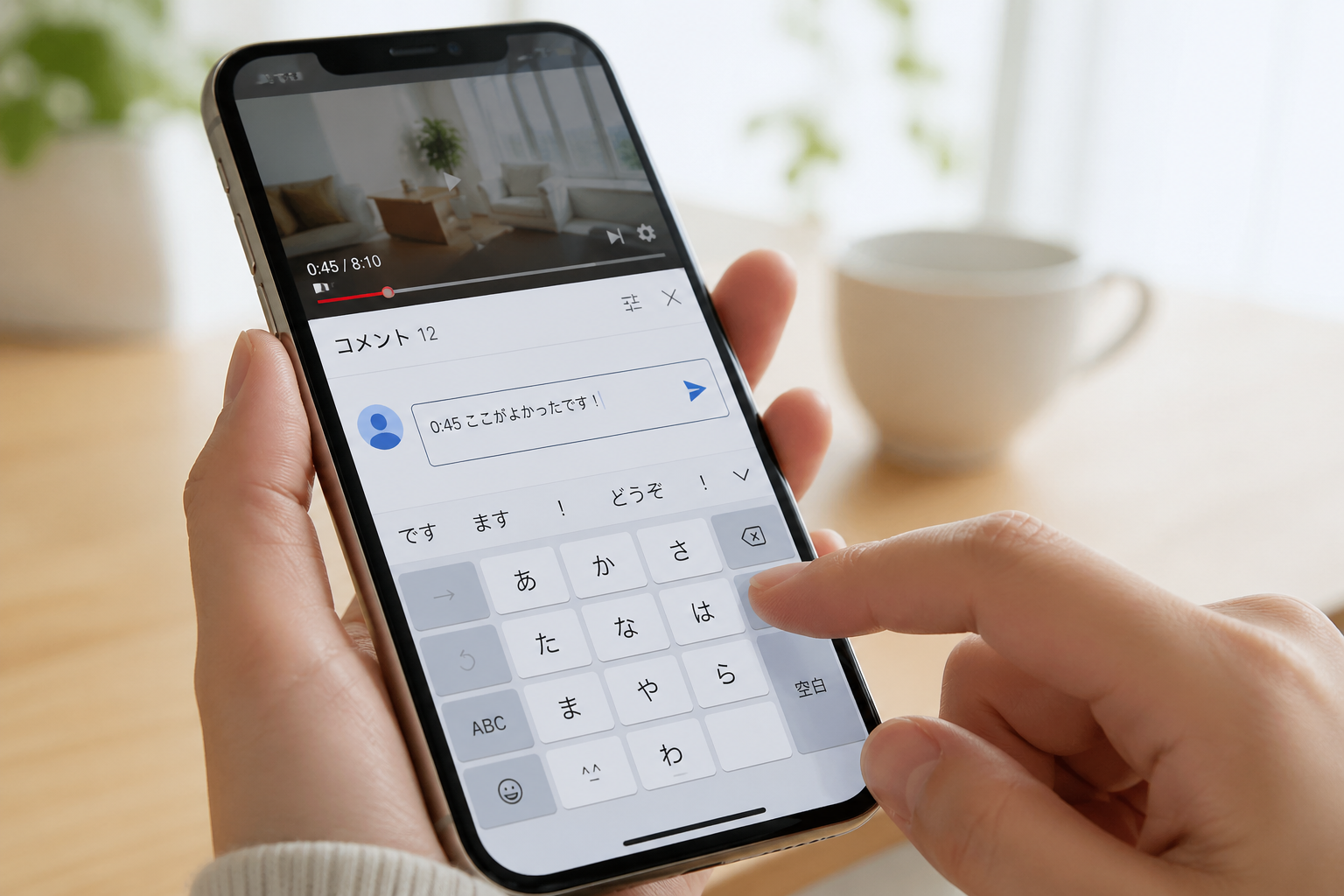
YouTubeコメントで特定の場面を伝えたいときは、コメント内に再生時間を半角数字と半角コロンで入力します。
たとえば、動画開始から1分25秒の場面なら、1:25と入力します。投稿後に青いリンクとして表示されれば、タップやクリックでその位置へ移動できます。
基本の入力例
0:35 ここから説明が始まります1:25 この場面が分かりやすいです1:02:10 後半のまとめ
YouTubeコメントで時間指定する手順
スマホアプリの場合
- YouTubeアプリで対象動画を開く
- 指定したい場面まで再生する
- 再生時間を確認する
- コメント欄を開く
- 半角で「分:秒」を入力する
- 説明を添えて投稿する
- 投稿後に時間が青くなっているか確認する
パソコンの場合
- YouTubeで対象動画を開く
- 指定したい場面で一時停止する
- プレーヤーの再生時間を確認する
- コメント欄に時間と説明を入力する
- 投稿後にリンクとして動くか確認する
正しい時間の書き方
| 動画内の位置 | 入力例 |
|---|---|
| 35秒 | 0:35 |
| 1分25秒 | 1:25 |
| 12分5秒 | 12:05 |
| 1時間2分10秒 | 1:02:10 |
コロンは半角の「:」を使います。時間の前後には、ほかの文字と区別できるように空白を入れると分かりやすくなります。
時間指定が青くならない原因
数字やコロンが全角になっている
1:25のように全角で入力すると、時間リンクとして認識されない場合があります。
1:25のように半角数字・半角コロンで入力してください。
動画の長さを超えた時間を入力している
10分の動画に「12:00」と入力しても、移動先が動画内に存在しません。実際の動画時間内で指定します。
投稿直後の反映が遅れている
コメントを投稿した直後にリンク表示へ切り替わらない場合は、コメント欄を閉じて開き直す、動画ページを再読み込みする方法を試します。
コメントが保留・非表示になっている
投稿者のコメント設定やYouTubeの自動判定によって、コメントが保留・非表示になる場合があります。
同じコメントを何度も投稿せず、言葉やリンクの数を減らして確認してください。
複数の時間を大量に並べている
多数のタイムスタンプを一度に投稿すると、読みづらくなるだけでなく、コメントの判定へ影響する可能性があります。
重要な場面だけに絞り、説明を短く添えてください。
コメントと動画チャプターの違い
| 項目 | 時間指定コメント | 動画チャプター |
|---|---|---|
| 作成できる人 | コメント可能な視聴者 | 動画の投稿者 |
| 表示場所 | コメント欄 | 動画の進行バー・説明欄 |
| 主な目的 | 見てほしい場面を伝える | 動画全体を区切って案内する |
YouTube公式では、投稿者が動画チャプターを作る場合、説明欄の最初のタイムスタンプを00:00にし、3つ以上を昇順で並べ、各チャプターを10秒以上にするよう案内しています。
これは動画チャプターの条件であり、通常のコメントで1か所を案内する場合の条件とは別です。
見やすい時間指定コメントの書き方
時間の後に内容を書く
2:15 設定画面の説明
時間だけより、何がある場面か分かる一言を添えると親切です。
複数ある場合は1行ずつ分ける
0:30 導入
2:15 操作手順
5:40 まとめ
順番を昇順にすると読みやすくなります。
ネタバレへ配慮する
映画・ゲーム・ドラマなどでは、説明文がネタバレにならないよう注意してください。
リンクを押しても指定時間へ移動しないとき
- YouTubeアプリやブラウザを更新する
- 動画ページを再読み込みする
- 別の端末・ブラウザで確認する
- コメント内の時間が動画内に存在するか確認する
- ライブ配信中ではなく、アーカイブ後に確認する
動画の種類やYouTube側の表示変更によって、コメント内リンクの動作が一時的に異なる場合があります。
YouTubeの関連記事
まとめ
- 再生時間は半角数字と半角コロンで入力します
- 1分25秒なら「1:25」と書きます
- 青くならない場合は全角文字・動画時間・反映遅れを確認します
- 動画チャプターとコメントの時間指定は別の機能です
- 時間の後に場面の説明を添えると分かりやすくなります