パワポで文字を強調したくて、「蛍光ペンってどこにあるの?」と迷ったことはありませんか。
実は、パワーポイントの蛍光ペンには、文字に引くタイプと手書きで引くタイプの2種類があります。
この違いが分かると、「思ったように引けない」「消し方が分からない」といった悩みがかなり減ります。
この記事では、パワポで蛍光ペンを使う基本のやり方から、色の変え方、消し方、見つからないときの対処法まで、初心者の方にも分かりやすくまとめました。
見やすい資料を作りたい方は、ぜひこのままチェックしてみてください。
この記事でわかること
- パワポの蛍光ペンの場所
- 文字用と手書き用の違い
- 色変更と消し方のやり方
- 蛍光ペンが見つからないときの対処法
パワポの蛍光ペンはどこにある?最初に結論を確認
パワポで蛍光ペンを使いたいと思ったとき、まず迷いやすいのが「どこにあるの?」という点です。
実は、パワーポイントの蛍光ペンには大きく分けて2種類あります。
ひとつは、文字列そのものに引く蛍光ペンです。
もうひとつは、手書きで自由に引ける蛍光ペンです。
この違いを知らないと、「見本ではできていたのに自分の画面では違う」「思った場所に引けない」と感じやすくなります。
ですが、先に整理しておけばとても分かりやすいです。
まずは、それぞれの場所と特徴をやさしく確認していきましょう。
文字に引く蛍光ペンはホームタブにある
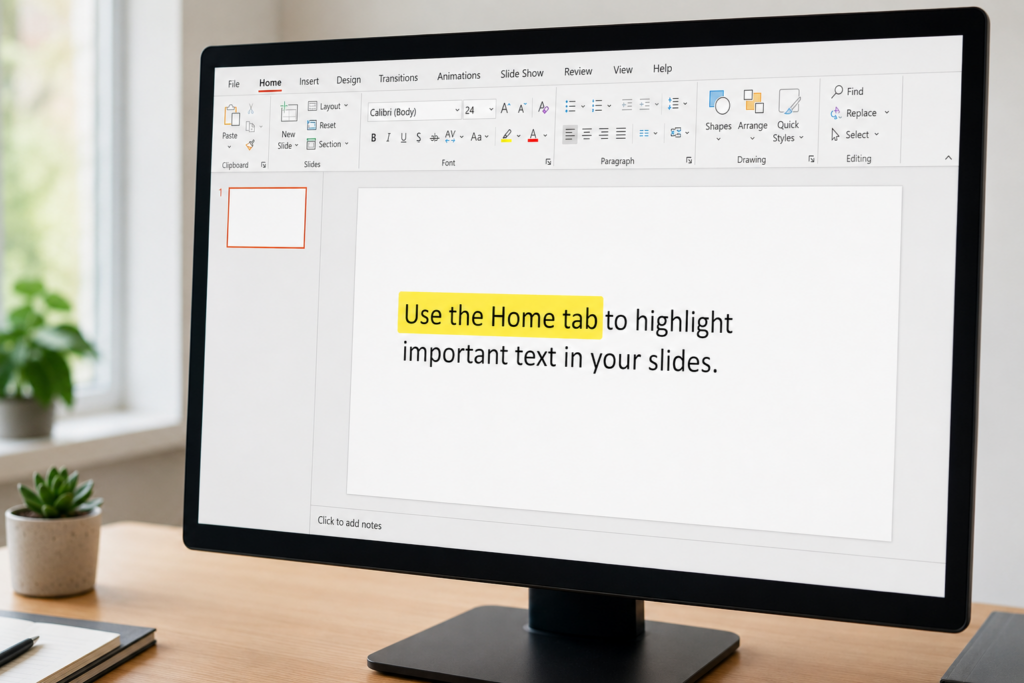
文字そのものを目立たせたいなら、使うのはホームタブにある蛍光ペンです。
これは、ワードの蛍光ペンに近いイメージで使える機能です。
文字列を選択したうえで、ホームタブの蛍光ペンを使うと、選んだ文字の背景にマーカーが入ります。
重要なキーワードや、見せたい一文だけを分かりやすく強調したいときに便利です。
文字に沿ってきれいに強調できるので、資料を整った見た目にしたい方にも向いています。
手書きの蛍光ペンは描画タブにある
一方で、好きな位置にフリーハンドでマーカーを引きたいなら、使うのは描画タブの蛍光ペンです。
こちらは文字だけでなく、図形の横や画像の周りなど、自由な場所に引けるのが特徴です。
たとえば、図の一部分を囲みたいときや、発表資料をラフに目立たせたいときに使いやすいです。
描画タブの蛍光ペンは、色だけでなく太さも変えられるので、強調の仕方を調整しやすいです。
まずは2種類の違いを知っておくと迷わない
パワポの蛍光ペンで迷いやすい原因は、同じ「蛍光ペン」という言葉でも使い方が違うからです。
文字にぴったり沿ってきれいに強調したいなら、ホームタブの蛍光ペンです。
自由な線でマーカーっぽく引きたいなら、描画タブの蛍光ペンです。
この2つを最初に分けて考えるだけで、操作がかなり分かりやすくなります。
きれいに文字を目立たせるか、自由に手書きで目立たせるかで選ぶと失敗しにくいです。
パワポで文字に蛍光ペンを引く方法
ここからは、まず文字に蛍光ペンを引く方法をご紹介します。
資料の中で大切な用語や、見てほしい部分を強調したいときに便利な方法です。
見た目も整いやすく、初心者の方でも使いやすいのが魅力です。
蛍光ペンを引きたい文字を選択する
最初に、マーカーを引きたい文字列をドラッグして選択します。
ここで文字を選ばずに操作すると、思ったように蛍光ペンが入らないことがあります。
まずは対象の文字をしっかり選ぶことが大切です。
見出しの一部だけ強調したいときも、本文のキーワードだけ目立たせたいときも、やることは同じです。
「どこを読んでほしいか」を決めてから色を入れると、資料が見やすくなります。
ホームタブの蛍光ペンから色を選ぶ
文字を選んだら、ホームタブにある蛍光ペンのボタンをクリックします。
そのまま押すだけで既定の色が入る場合もありますし、右側の矢印から色を選べる場合もあります。
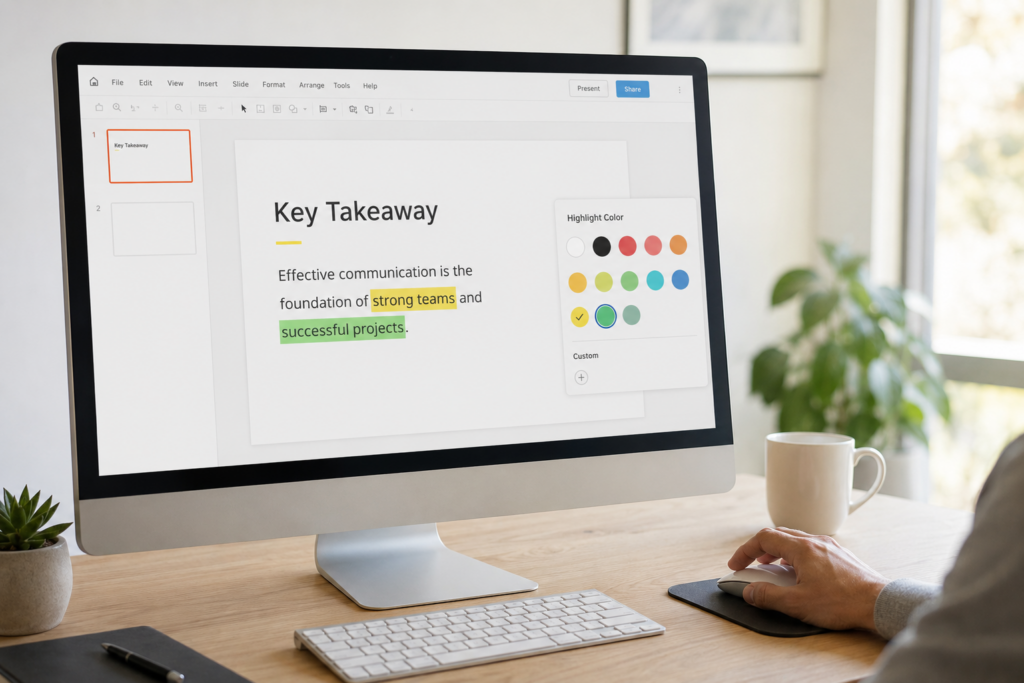
黄色はもちろん、ほかの色も使えるので、資料の雰囲気に合わせて調整しやすいです。
ただし、色を増やしすぎると逆に見づらくなることがあります。
まずは1色から始めると、まとまりのあるスライドにしやすいです。
文字にまとめてマーカーを引くときのコツ
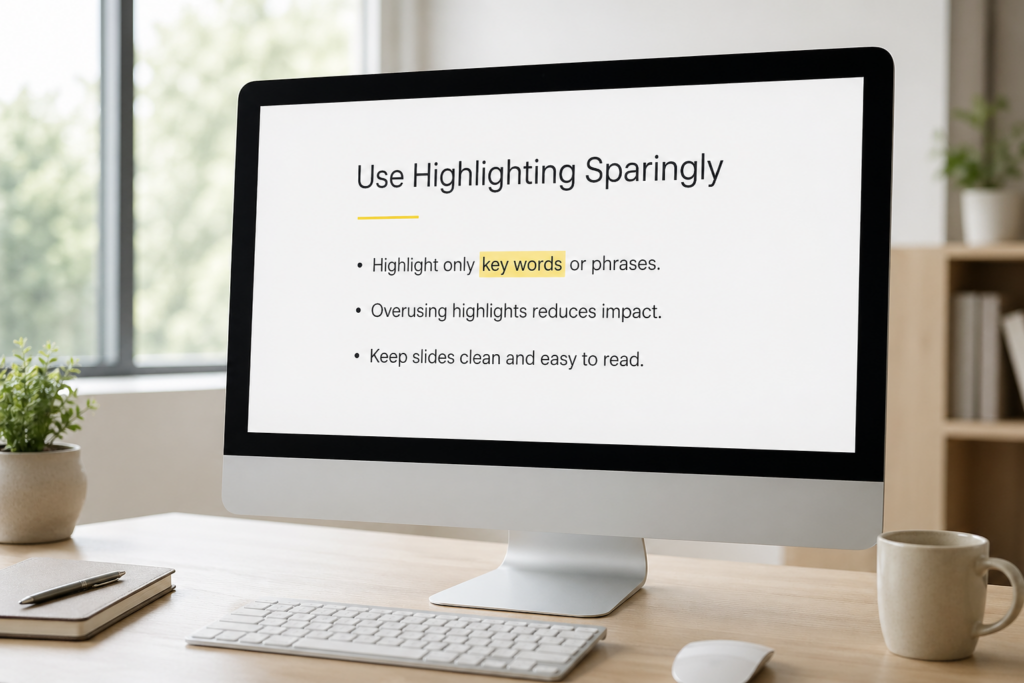
文字の蛍光ペンは、重要語句の強調にとても便利ですが、使いすぎるとどこが大事か分かりにくくなります。
おすすめなのは、本当に読んでほしい部分だけに絞って使うことです。
たとえば、1スライドにつき1〜3か所程度にとどめると、視線が散りにくくなります。
また、長い文章全体に引くより、キーワードや結論の部分だけを強調したほうが伝わりやすいです。
蛍光ペンは“たくさん塗る”より“狙って塗る”ほうが見やすくなります。
パワポで手書きの蛍光ペンを使う方法
次は、描画タブの蛍光ペンを使う方法です。
こちらは、文字にきっちり沿わせるというより、好きな場所を自由に目立たせたいときに向いています。
見本記事のように、マーカーらしい見た目を出したいときにも使いやすい方法です。
描画タブから蛍光ペンを選ぶ
手書きのマーカーを使いたいときは、描画タブを開きます。
その中にある蛍光ペンをクリックすると、線を引ける状態になります。
マウス操作でも使えますが、タッチ対応端末やペン入力対応の環境なら、より自然に書きやすいです。
好きな場所に自由にマーカーを引く
描画タブの蛍光ペンは、文字の上だけでなく、図や画像の横、注目してほしい場所の周辺などにも自由に引けます。
そのため、資料の一部分をざっくり囲いたいときや、流れを示したいときにも便利です。
ただし、自由に描けるぶん、線が雑に見えやすいこともあります。
プレゼン資料として使うなら、必要以上にぐるぐる囲まず、短く分かりやすく使うと見やすさが保ちやすいです。
“手書きっぽさ”を出したいときに向いていると覚えておくと使い分けしやすいです。
色や太さを変えて見やすく整える
手書きの蛍光ペンは、色だけでなく太さも変えられます。
細めにするとすっきり見えますし、太めにするとしっかり目立たせられます。
ただし、太すぎると文字が読みにくくなることもあります。
特に本文の近くに引く場合は、読みやすさを残せる太さを意識すると失敗しにくいです。
| 使い方 | 向いている場面 | 特徴 |
|---|---|---|
| ホームタブの蛍光ペン | 文字をきれいに強調したいとき | 文字列に沿って整って見える |
| 描画タブの蛍光ペン | 自由に囲みたい・手書き感を出したいとき | 場所を選ばず引ける |
パワポの蛍光ペンの色変更と消し方
蛍光ペンは引くだけでなく、色の変更や解除の方法も知っておくと安心です。
後からデザインを整えたいときや、やっぱり強調しすぎたと感じたときにすぐ直せます。
文字の蛍光ペンの色を変える方法
文字の蛍光ペンの色を変えたいときは、色を変えたい文字列を選択します。
そのうえで、ホームタブの蛍光ペンの右側にある色一覧から新しい色を選びます。
強調したい内容ごとに色を分けたくなることもありますが、色数は増やしすぎないほうが見やすいです。
資料全体で2色程度におさえると、統一感が出しやすくなります。
文字の蛍光ペンを解除する方法
文字の蛍光ペンを消したいときは、対象の文字を選択してから、蛍光ペンの色一覧で色なしを選べばOKです。
「一度引いたら消せないのでは」と不安になる方もいますが、ちゃんと解除できます。
見出しを試しに目立たせてみて、やっぱり戻したいときも安心です。
手書きマーカーを消しゴムで消す方法
描画タブの蛍光ペンで書いた線を消したいときは、描画タブ内の消しゴムを使います。
手書きの線は、文字の蛍光ペンとは別扱いなので、消し方も少し違います。
文字用は色なしで解除、手書き用は消しゴムで消す、と分けて覚えておくとスムーズです。
この違いを知っておくだけで、「消せない」と感じる場面がかなり減ります。
パワポで蛍光ペンが見つからないときの対処法
「見本通りにやりたいのに、蛍光ペンが出てこない」ということもあります。
そんなときは、落ち着いて確認すれば大丈夫です。
ホームタブや描画タブが表示されているか確認する
まず確認したいのは、使いたい機能に合ったタブを開いているかどうかです。
文字の蛍光ペンはホームタブです。
手書きの蛍光ペンは描画タブです。
違うタブを見ていると、当然ながら目的のボタンは見つかりません。
特に、文字に引きたいのに描画タブを探していたり、手書きしたいのにホームタブばかり見ていたりすると混乱しやすいです。
バージョンや環境による違いを確認する
使っているパワーポイントのバージョンや更新状況によっては、表示や使い勝手に少し違いが出ることがあります。
「同じパワポのはずなのに画面が違う」と感じるときは、利用環境の差も考えられます。
また、会社のパソコンでは設定の都合で機能の見え方が違うこともあります。
蛍光ペンと図形の塗りつぶしを使い分ける
もし蛍光ペン機能が思ったように使えない場合でも、代わりの方法はあります。
たとえば、細長い長方形を文字の後ろに置いて、半透明っぽく見せるデザインにする方法です。
これは厳密には蛍光ペンではありませんが、見た目としては近い表現ができます。
ただし、操作の手軽さではやはり蛍光ペン機能のほうが上です。
基本は蛍光ペン、うまく合わないときは図形、というように使い分けると便利です。
パワポで蛍光ペンをきれいに使うコツ
最後に、パワポの蛍光ペンを見やすく使うためのコツもまとめておきます。
せっかく強調しても、使い方によっては逆に読みにくくなってしまうことがあるからです。
強調しすぎず見やすさを優先する
蛍光ペンは目立つので便利ですが、多すぎるとどれが重要なのか分からなくなります。
大切なのは、強調することよりも、読み手が理解しやすくなることです。
本当に目立たせたいところだけに使うと、資料全体が見やすくなります。
色は1〜2色にしぼる
黄色、緑、青、ピンクとたくさん使いたくなることもありますが、色数が多いとまとまりが崩れやすいです。
基本は1色、多くても2色くらいにすると落ち着いた印象になります。
たとえば、「重要」は黄色、「補足」は緑、というように役割を決めておくと使いやすいです。
プレゼン資料では手書きと文字用を使い分ける
整った説明資料ならホームタブの蛍光ペンが向いています。
一方で、ラフな説明や図の補足、発表練習中のメモ感を出したいなら描画タブの蛍光ペンが使いやすいです。
このように目的に合わせて使い分けると、資料の完成度が上がります。
「何を目立たせたいのか」に合わせて蛍光ペンの種類を選ぶことが、見やすいパワポへの近道です。
まとめ
パワポの蛍光ペンには、文字にきれいに引く方法と、手書きで自由に引く方法の2種類があります。
文字に引くならホームタブの蛍光ペン、自由にマーカーを引くなら描画タブの蛍光ペンを使うのが基本です。
また、文字用は色なしで解除でき、手書き用は消しゴムで消せるため、消し方も分けて覚えておくと迷いにくくなります。
見やすい資料を作るためには、ただ目立たせるのではなく、必要な部分だけを絞って強調することが大切です。
この記事のポイントをまとめます。
- パワポの蛍光ペンには文字用と手書き用の2種類がある
- 文字の蛍光ペンはホームタブから使う
- 手書きの蛍光ペンは描画タブから使う
- 文字用はきれいに整った強調に向いている
- 手書き用は自由な場所を目立たせたいときに便利
- 文字の蛍光ペンは色を変更できる
- 文字の蛍光ペンは色なしで解除できる
- 手書きマーカーは消しゴムで消せる
- 環境によってボタンの見え方が違うことがある
- 蛍光ペンは使いすぎず、重要な部分だけに絞ると見やすい
パワポの蛍光ペンは、場所さえ分かればとても簡単に使える便利な機能です。
文字をきれいに強調したいのか、それとも自由に手書きで目立たせたいのかを先に決めておくと、迷わず操作できます。
今回ご紹介した方法を覚えておけば、資料の見やすさもぐっと上がります。
大切なところだけを上手に目立たせて、伝わるパワポを作ってみてください。