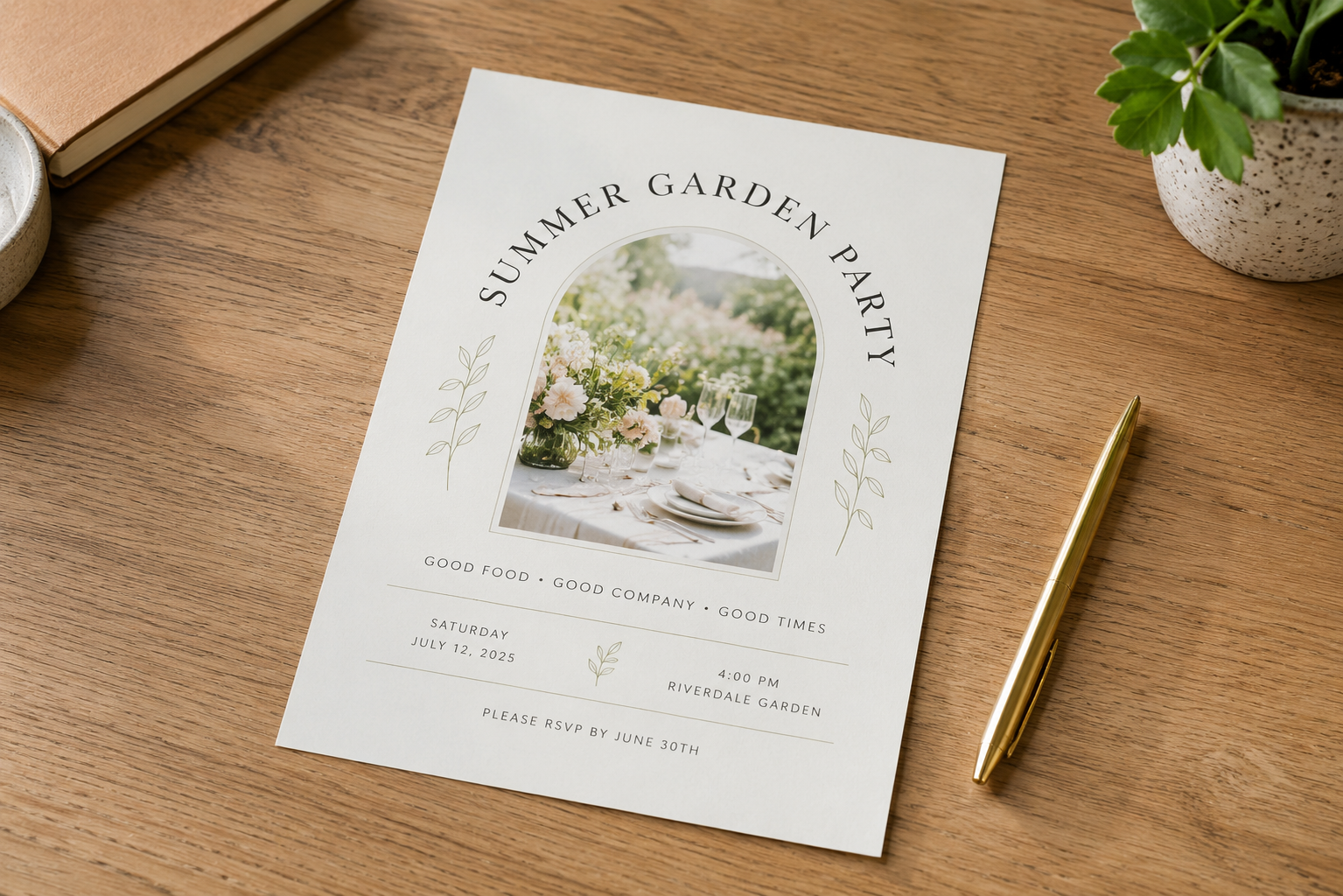
Wordで文字をアーチ状にしたいのに、どこから設定すればいいのかわからず困っていませんか。
ただ文字を大きくするだけでは物足りないときでも、ワードアートの変形機能を使えば、見出しやタイトルをやわらかく印象的に見せやすくなります。
とはいえ、メニューの場所がわかりにくかったり、思ったように曲がらなかったりして、途中で手が止まりやすいのも事実です。
この記事では、Wordで文字をアーチにする基本手順から、うまくできない時の対処法、見やすく整えるコツまで、初心者の方にもわかりやすくまとめました。
読み進めると、見た目がおしゃれなだけでなく、ちゃんと読みやすいアーチ文字を作るポイントまでつかめます。
| 悩み | この記事でわかること |
|---|---|
| 文字を曲げる場所がわからない | アーチにする基本手順 |
| うまく曲がらない | 調整のコツと対処法 |
| 見た目がいまひとつ | 整えて見やすくする方法 |
この記事でわかること
- Wordで文字をアーチにする基本のやり方
- 既存の文字をワードアートに変換して使う方法
- アーチ文字を見やすく整えるコツ
- できない時に確認したいポイント
Wordで文字をアーチにするならワードアートがいちばん簡単
Wordで文字をアーチ状にしたいなら、ワードアートを使う方法がいちばんわかりやすくて失敗しにくいです。
ポスター風の見出しやイベント案内、表紙のタイトルなど、少し目を引く文字にしたい場面で使いやすく、初心者の方でも手順どおりに進めればきれいに仕上げやすいのが魅力です。
ただ文字を大きくするだけでは単調に見えやすいですが、アーチを取り入れると、やわらかさや動きが出て、文書全体の印象もぐっと華やかになります。
特に、短いタイトルや強調したいフレーズは、アーチにするだけで読み手の視線を集めやすくなります。
ワードアートでできること
ワードアートは、文字にデザイン性を持たせたいときに便利な機能です。
たとえば、文字を曲げる、縁取りを付ける、色を変える、影を入れる、回転させるといった調整がしやすく、見出しを目立たせたいときにとても相性が良いです。
アーチ以外にも、円形、波形、上向き・下向きのカーブなど、雰囲気に合わせて印象を変えられます。
「かわいく見せたい」「やわらかい雰囲気にしたい」「少しイベント感を出したい」といった場面でも使いやすいです。
普通の文字との違い
普段入力する通常の文字は、文章として扱われるのに対して、ワードアートは装飾しやすい文字オブジェクトのような感覚で使えます。
そのため、普通の段落文字をそのまま大きく曲げるよりも、ワードアートにしたほうがアーチ加工や位置調整がしやすくなります。
特に、タイトルや見出しなど短く目立たせたい文字は、通常の本文とは分けて考えると整えやすいです。
先に知っておきたい注意点
アーチ文字は便利ですが、長すぎる文章にはあまり向いていません。
文字数が多いとカーブに沿って読みにくくなりやすいため、見出しや短いフレーズに絞るのがおすすめです。
また、装飾を増やしすぎると見づらくなることもあります。
色・影・縁取りを全部強く入れすぎないことを意識すると、すっきりした印象にまとまりやすいです。
| 向いている使い方 | 向いていない使い方 |
|---|---|
| 表紙タイトル | 長文の本文 |
| イベント見出し | 細かい説明文 |
| 強調したい短い言葉 | 読みやすさ最優先の文書全体 |
Wordで文字をアーチにする基本手順
ここからは、実際にWordで文字をアーチ状にする手順を順番に見ていきます。
最初にワードアートを入れてから、変形メニューでアーチを選ぶ流れにするとスムーズです。
操作自体は難しくありませんので、まずは一度作ってみる気持ちで進めてみてください。
ワードアートを挿入して文字を入力する
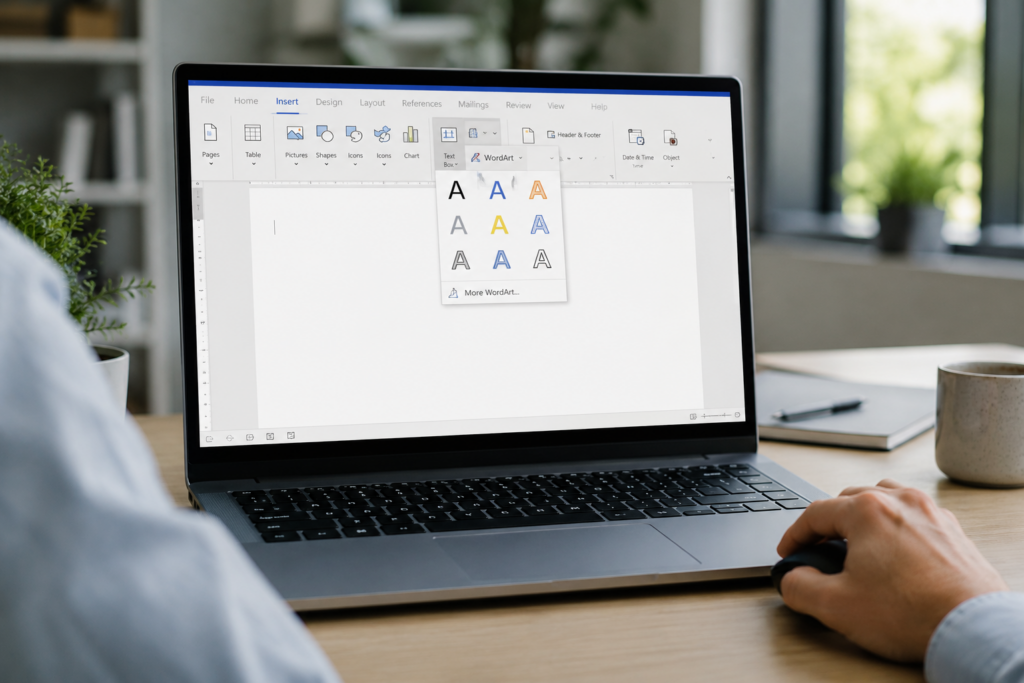
まずはWordの上部メニューから「挿入」タブを開きます。
その中にあるワードアートを選ぶと、デザインの候補が表示されます。
ここでは、最初から凝ったデザインを選ばなくても大丈夫です。
あとから色や形は整えられるので、まずは見やすいものを選んで文字を入力しましょう。
入力する文字は、できるだけ短めにするとアーチにしたときにバランスが取りやすいです。
たとえば「Welcome」「発表会」「ありがとう」など、ひと目で伝わる短い言葉がきれいに見えやすいです。
文字の効果からアーチを選ぶ
文字を入力できたら、そのワードアートをクリックして選択します。
すると、図形の書式に関するタブが表示されます。
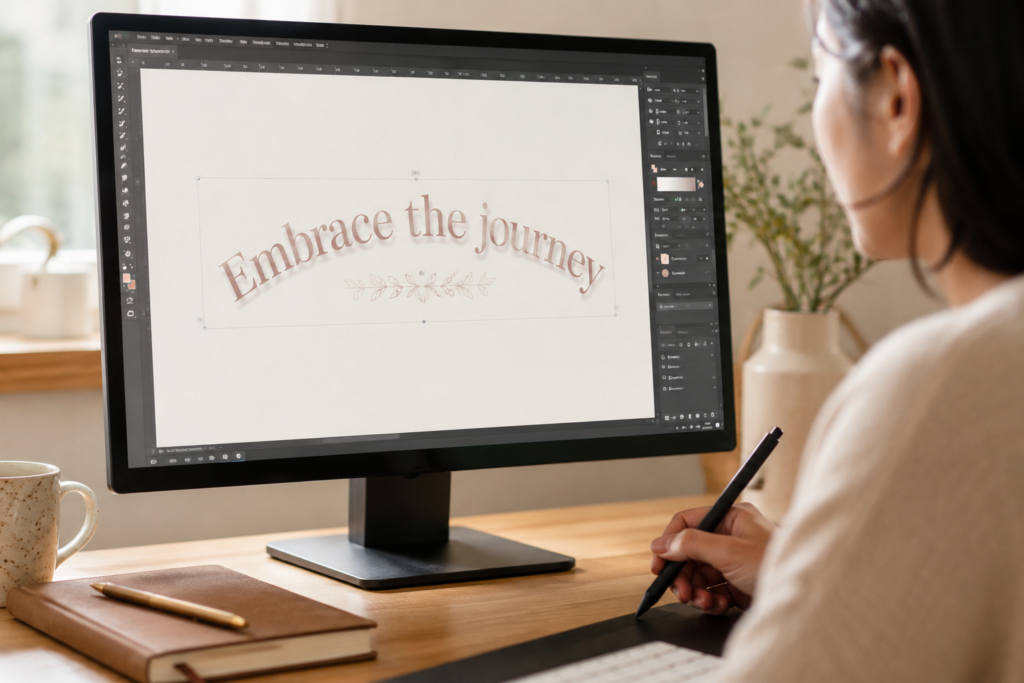
そこから「文字の効果」または「テキスト効果」を開き、「変形」を選ぶと、文字の形を変えられる一覧が表示されます。
この中からアーチ系のスタイルを選べば、文字がふんわりと曲がった形になります。
上向きのアーチにすると明るくやわらかい印象に、下向きのアーチにすると落ち着いた印象になりやすいです。
曲がり方や見た目を整える
アーチを選んだあと、「なんとなく思った形と違う」と感じることがあります。
そんなときは、文字サイズやワードアートの横幅を少し調整すると、見え方がかなり変わります。
横に広げると緩やかなカーブになりやすく、横幅を狭めると曲がり方が強く見えやすくなります。
また、文字数が多い場合は、思い切って言葉を短くしたほうが仕上がりが整いやすいです。
きれいに見せるコツは、一度で完成を目指すのではなく、サイズと幅を少しずつ調整することです。
| 調整項目 | 見え方の変化 |
|---|---|
| 文字サイズを大きくする | 存在感が出やすい |
| 横幅を広げる | ゆるやかなアーチになる |
| 横幅を狭める | カーブが強く見える |
| 文字数を減らす | 読みやすく整いやすい |

すでに入力した文字をアーチにする方法
すでに文書内に入力してある文字を使いたい場合でも、最初から打ち直す必要はありません。
既存の文字列を選択してワードアート化すれば、そのままアーチへ変形できます。
タイトルをあとから目立たせたくなったときにも便利です。
文字列をワードアートに変換する
まず、アーチにしたい文字をドラッグして選択します。
その状態で「挿入」タブからワードアートを選ぶと、選択した文字をデザイン文字として扱いやすくなります。
最初に普通の文字で内容を考えておいて、あとから見た目を整えたいときにぴったりの方法です。
文章の流れを作ってから装飾したい方には、こちらの手順のほうがやりやすく感じることもあります。
変換後にアーチへ変更する
ワードアートに変換できたら、基本手順と同じように「文字の効果」から「変形」を開きます。
その中からアーチ系のスタイルを選ぶと、文字が曲線に沿って並ぶようになります。
このとき、見た目が崩れているように見えても慌てなくて大丈夫です。
サイズ、横幅、フォントを少し見直すだけで印象がかなり整います。
仕上がりをきれいに見せるコツ
既存文字をアーチにするときは、文字数が多すぎると詰まって見えやすいです。
タイトルを二語に分ける、サブタイトルを別行にする、不要な助詞を減らすといった工夫をすると、読みやすさが上がります。
また、フォントによっても見え方が変わります。
やわらかい印象なら丸みのある書体、すっきり見せたいならシンプルな書体が合わせやすいです。
「伝えたい言葉を短く、読みやすく」を意識するだけで、アーチ文字の完成度はぐっと上がります。
Wordでアーチ文字を見やすく整えるコツ
アーチ文字は、作るだけでも十分目を引きますが、少し整えるとぐっと洗練された印象になります。
ここでは、初心者の方でも取り入れやすい見た目調整のコツをご紹介します。
フォントサイズと文字間の考え方
まず大切なのは、文字サイズのバランスです。
小さすぎるとアーチの形が伝わりにくく、大きすぎると窮屈に見えやすくなります。
短い言葉なら少し大きめでも映えますが、文字数が増えるほどサイズは控えめのほうが整いやすいです。
また、詰まりすぎて読みにくいときは、言葉そのものを短くしたり、フォントを変えたりすると改善しやすいです。
色・縁取り・影の使い方
色や影は、入れれば入れるほど良いというわけではありません。
むしろ、主役にしたい要素を一つ決めて、そこだけを少し強調するほうが見やすいです。
たとえば、やわらかい雰囲気にしたいなら淡い色にして、縁取りは細めにすると上品にまとまります。
はっきり目立たせたいなら、濃い文字色に細い縁取りを加えるだけでも十分です。
影・光彩・立体感を全部一度に盛り込みすぎないことが、読みやすく見せるポイントです。
タイトルや見出しに合う配置の考え方
アーチ文字は、中央付近に置くとデザインとして安定しやすいです。
ただし、周りに画像や他の図形が多い場合は、少し上寄せ・下寄せにしたほうがバランス良く見えることもあります。
見出しとして使うなら、本文との距離をしっかり空けると読みやすさが上がります。
また、アーチ文字の近くに情報を詰め込みすぎると、せっかくのデザインが埋もれてしまいます。
周囲に余白を作ることも、見栄えをよくする大切な工夫です。
| 整え方 | おすすめの考え方 |
|---|---|
| フォントサイズ | 文字数に合わせて無理のない大きさにする |
| 色 | 本文より少し目立つ程度にする |
| 縁取り | 細めに使うと上品に見えやすい |
| 影 | 強すぎない設定で立体感を補う |
| 配置 | 中央寄せ+余白を意識する |
Wordで文字をアーチにできない時の対処法
手順どおりに進めたつもりでも、「変形が見つからない」「思ったように曲がらない」と感じることがあります。
ですが、多くは設定や選択状態を見直すだけで解決しやすいです。
ここでは、よくあるつまずきポイントをまとめておきます。
変形メニューが見つからない時
まず確認したいのは、選択しているものが本当にワードアートになっているかどうかです。
普通の文字をクリックしているだけだと、アーチにするための変形メニューが出てこないことがあります。
ワードアートを選択した状態で、図形の書式に関するタブから「文字の効果」または「テキスト効果」を探してみてください。
バージョンによって名称が少し違って見える場合もありますが、「効果」→「変形」という流れで見つかることが多いです。
思ったように曲がらない時
アーチを選んだのに、イメージより曲がりが弱い、または強すぎると感じることがあります。
その場合は、ワードアートの横幅や文字サイズを見直してみてください。
アーチ文字は、文字そのものだけでなく、囲んでいる範囲とのバランスで印象が変わります。
また、文字数が多いと自然なカーブが出にくくなります。
そんなときは言葉を短くしたり、改めて別のアーチ系スタイルを試したりすると整いやすいです。
移動や配置がうまくできない時
アーチにしたあと、「位置を動かしにくい」と感じることもあります。
その場合は、文字入力中の状態ではなく、オブジェクトとしてワードアート全体を選べているか確認してみましょう。
また、文書内の配置方法によっては、思った位置に置きにくいことがあります。
周囲の文字との関係で動かしづらいときは、レイアウトや折り返しの設定を見直すと改善することがあります。
「文字を編集している状態」ではなく「ワードアート全体を選択している状態」に切り替えるのがポイントです。
Wordのアーチ文字を使う時によくある質問
最後に、アーチ文字を作るときに迷いやすいポイントをまとめておきます。
最初に知っておくと、作業がぐっと進めやすくなります。
Word for the webでもできる?
ブラウザ版のWordでは、デスクトップ版と比べて使える機能に制限があることがあります。
ワードアートの追加や細かい変形をしたい場合は、パソコン版のWordで作業したほうがスムーズです。
「メニューが見つからない」と感じたら、使っている環境がWeb版ではないか確認してみると安心です。
円や波形にもできる?
はい、できます。
アーチ以外にも、円に近い形や波打つ形など、さまざまな変形スタイルが用意されています。
タイトルの雰囲気や使う場面に合わせて変えてみると、同じ言葉でも印象が大きく変わります。
ただし、形が複雑になるほど読みにくくなることもあるため、最初はアーチ系から試すのがおすすめです。
元に戻したい時はどうする?
「やっぱり普通の見た目がいいかも」と思ったら、すぐに戻せます。
操作直後なら元に戻す機能を使えますし、別の変形スタイルへ変更することもできます。
いろいろ試してみて、いちばん読みやすく、文書の雰囲気に合う形を選んでいくと失敗しにくいです。
アーチ文字は一度で完璧に決めようとせず、少しずつ見比べながら整えるのがコツです。
まとめ
Wordで文字をアーチ状にしたいときは、ワードアートを使って「文字の効果」から「変形」を選ぶ方法が基本です。
最初は少し難しそうに見えるかもしれませんが、手順そのものはシンプルなので、慣れてしまえばタイトルや見出しを手軽に華やかにできます。
特に、短い言葉を印象的に見せたいときにはとても便利です。
装飾を入れすぎず、読みやすさを意識しながら整えると、初心者の方でもきれいなアーチ文字を作りやすくなります。
この記事のポイントをまとめます。
- Wordで文字をアーチにするならワードアートを使うのが基本
- 最初は「挿入」タブからワードアートを入れると進めやすい
- アーチ化は「文字の効果」または「テキスト効果」→「変形」から行う
- すでに入力した文字もワードアートに変換して使える
- 文字数は短めのほうがアーチ文字をきれいに見せやすい
- 横幅や文字サイズを調整すると曲がり方の印象が変わる
- 色や影は入れすぎず、見やすさを優先すると整いやすい
- 中央配置と余白を意識するとデザインが安定しやすい
- 変形メニューが見つからない時はワードアート全体を選択して確認する
- Web版でやりにくい時はデスクトップ版のWordでの作業が安心
文字をアーチにするだけで、いつもの文書もぐっと印象が変わります。
特別なデザインソフトがなくても、Wordの機能だけでやさしく華やかな見た目を作れるのはうれしいポイントです。
まずは短いタイトルで気軽に試してみて、サイズや色を少しずつ調整しながら、自分の文書に合う見せ方を見つけてみてください。
読みやすさとかわいさのバランスを意識すると、仕上がりがぐっときれいになります。