スマホの連絡先が消えたり、機種変更後に表示されなかったりすると、仕事や家族との連絡に困ってしまいます。
その原因の多くは、連絡先がスマホ本体、SIM、iCloud、Googleアカウントなど複数の場所に分かれて保存されていることです。
解決方法は、Googleアカウントに連絡先を同期し、どの端末でも同じ連絡先を使える状態にしておくことです。
この記事では、AndroidとiPhoneそれぞれのGoogle連絡先同期の方法、機種変更時の移行手順、同期されないときの対処法までまとめて解説します。
この記事でわかること
- スマホの連絡先をGoogle同期する基本の仕組み
- AndroidとiPhoneでGoogle連絡先を同期する手順
- 機種変更時に連絡先を安全に移行する方法
- 同期されない・重複する・消えたときの対処法
Google同期で連絡先を安全に引き継ぐ基本
スマホの連絡先を安全に残したいなら、まず確認したい方法がGoogleアカウントへの連絡先同期です。
Google連絡先に保存しておくと、機種変更後の端末でも同じGoogleアカウントにログインするだけで、連絡先を表示しやすくなります。
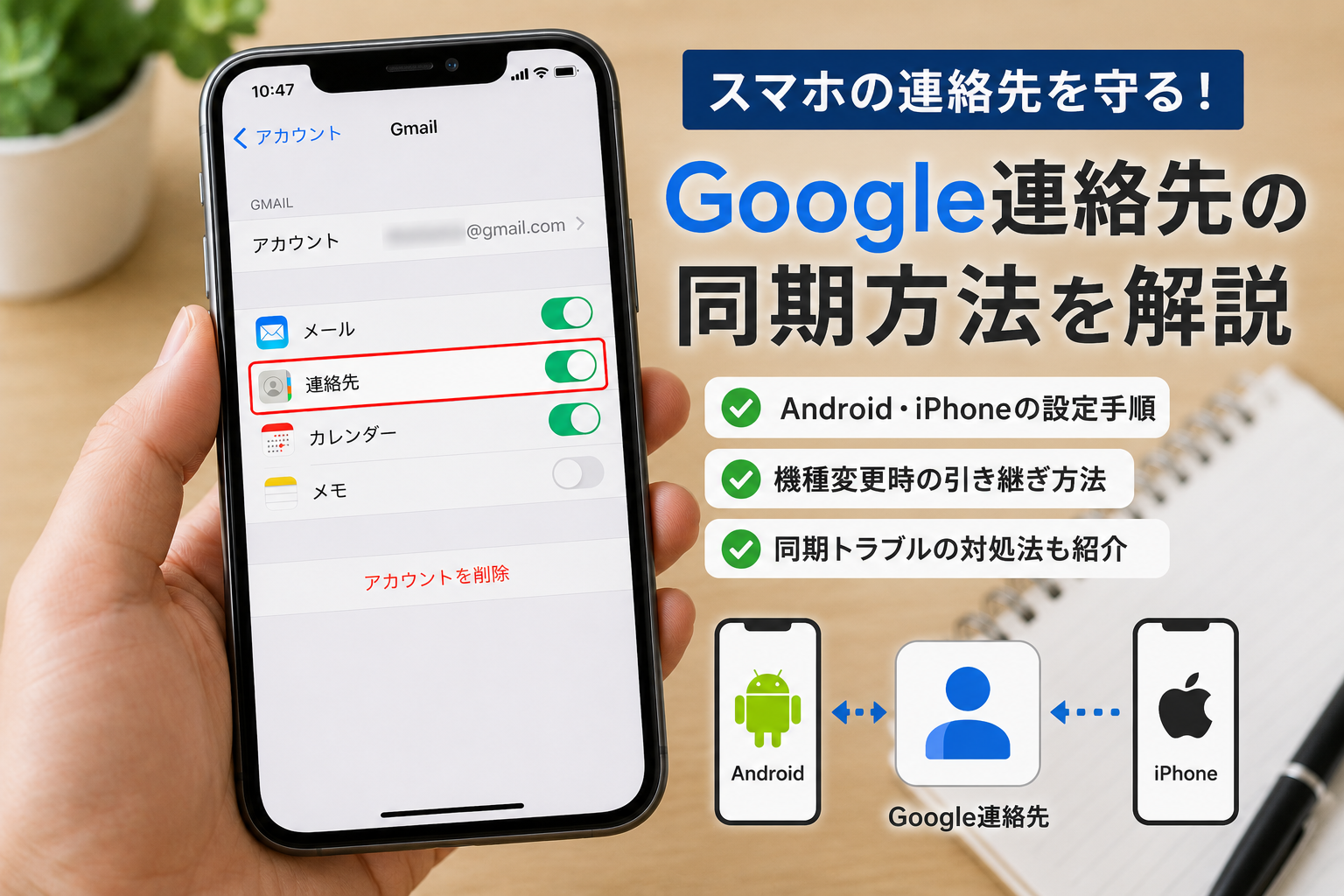
AndroidではGoogle連絡先同期をオンにでき、iPhoneでもGoogleアカウントを追加して連絡先を同期できます。
| 項目 | 内容 |
|---|---|
| 主な目的 | 連絡先をGoogleアカウントに保存し、複数端末で使いやすくする |
| 向いている人 | 機種変更・紛失・故障に備えたい人 |
| 注意点 | 同期先のGoogleアカウントを間違えないこと |
Google同期とはスマホ内の連絡先をGoogleアカウントとそろえる仕組み
Google同期とは、スマホにある連絡先情報とGoogleアカウント側の連絡先情報をそろえる仕組みです。
大切なのは、連絡先が「端末だけ」にあるのか「Googleアカウント」にあるのかを把握することです。
機種変更や紛失時にGoogle同期が役立つ理由
Google同期の大きなメリットは、スマホ本体が変わっても連絡先を戻しやすいことです。
端末本体だけに連絡先を保存していると、故障や紛失時に復元が難しくなることがあります。
同期前に知っておきたい不安と対策
Google同期では「連絡先が消えないか」「重複しないか」「プライバシーは大丈夫か」と不安になる人も多いです。
同期を始める前に、必ずバックアップとアカウント確認を済ませましょう。
同期前に確認する準備とバックアップ
連絡先同期で失敗しやすい原因は、手順そのものよりも事前準備の不足です。
Googleアカウントを間違えていたり、端末内だけに連絡先が保存されていたりすると、機種変更後に「連絡先がない」と感じることがあります。
| 確認項目 | 見るポイント |
|---|---|
| Googleアカウント | 普段使うアカウントでログインしているか |
| バックアップ | 端末内・SIM内の連絡先を保存できているか |
| 通信環境 | Wi-Fiまたは安定したモバイル通信があるか |
| バッテリー | 途中で電源が切れない残量があるか |
Googleアカウントを確認してログインする
最初に、連絡先を保存したいGoogleアカウントでログインしているか確認します。
家族共有端末や仕事用端末では、別の人のアカウントに同期しないよう注意してください。
連絡先をバックアップしてから同期する
同期前には、連絡先のバックアップを作っておくと安心です。
バックアップがある状態なら、重複や誤削除が起きても落ち着いて復元しやすくなります。
通信環境・バッテリー・ストレージを確認する
Wi-Fi環境で行うと、途中で同期が止まる不安を減らせます。
バッテリー残量が少ない場合は、充電しながら作業しましょう。
重複や不要な連絡先を事前に整理する
同期前に古い連絡先や重複した連絡先を整理しておくと、移行後の管理が楽になります。
同期前の整理は、機種変更後の「誰の番号かわからない」を防ぐ効果があります。
AndroidでGoogle連絡先を同期する手順
Androidでは、Googleアカウントと連絡先同期の設定を確認することで、連絡先をGoogle側に保存しやすくなります。
Googleアカウントを追加して連絡先同期をオンにする
Androidの設定アプリを開き、Googleまたはアカウントの項目を確認します。
使いたいGoogleアカウントがない場合は、アカウントを追加します。
複数アカウントがある場合は、どのアカウントに保存されるかを必ず確認してください。
新しいAndroid端末で連絡先を復元する
機種変更後の新しいAndroidでは、以前と同じGoogleアカウントでログインします。
連絡先同期をオンにすると、Google連絡先に保存されている連絡先が表示されやすくなります。
Google連絡先アプリで同期状態を確認する
Google連絡先アプリを使うと、Googleアカウントに保存された連絡先を管理しやすくなります。
Androidで連絡先管理をシンプルにしたいなら、Google連絡先アプリを中心に使うと迷いにくくなります。
同期されないときの初期対応
同期されない場合は、まず通信環境を確認します。
次に、Googleアカウントが正しいか、連絡先同期がオンかを確認します。
それでも反映されない場合は、端末の再起動、Google連絡先アプリの更新、キャッシュ削除を試します。
iPhoneでGoogle連絡先を同期する手順
iPhoneでもGoogleアカウントを追加すれば、Google連絡先をiPhoneの連絡先アプリで使えます。
iPhoneにGoogleアカウントを追加して連絡先をオンにする
iPhoneの設定アプリを開き、連絡先のアカウント設定を確認します。
Googleアカウントを追加し、ログイン後に「連絡先」をオンにします。
メールは届くのに連絡先が出ない場合は、Googleアカウント内の「連絡先」スイッチを確認しましょう。
iCloudとGoogle連絡先を併用するときの注意点
iPhoneでは、iCloud連絡先とGoogle連絡先を同時に表示できます。
ただし、保存先が分かれると「iCloudにはあるがGoogleにはない」という状態が起こります。
iPhoneだけで使うならiCloud、Androidへの移行も考えるならGoogle連絡先が便利です。
iPhoneで連絡先が表示されないときの確認ポイント
連絡先が表示されない場合は、アカウントの表示設定を確認します。
設定変更後は、しばらく待つか、連絡先アプリを開き直して反映を確認しましょう。
iPhoneからAndroidへ移行するときのポイント
iPhoneからAndroidへ移行する場合は、iCloudだけに連絡先がある状態だとAndroidで表示されにくいことがあります。
iPhoneからAndroidへ移る前に、連絡先の保存先を必ず確認しましょう。
機種変更パターン別の連絡先移行ガイド
機種変更では、移行元と移行先の組み合わせによって最適な方法が変わります。
| 移行パターン | おすすめ方法 |
|---|---|
| Android→Android | Google同期 |
| iPhone→iPhone | iCloudまたはGoogle同期 |
| iPhone→Android | Google連絡先へ移してから同期 |
| Android→iPhone | iPhoneにGoogleアカウントを追加 |
AndroidからAndroidへ移す場合
AndroidからAndroidへ移す場合は、旧端末でGoogle連絡先同期をオンにします。
新端末では同じGoogleアカウントでログインし、連絡先同期をオンにします。
iPhoneからiPhoneへ移す場合
iPhoneからiPhoneへ移す場合は、iCloud連絡先を使う方法が一般的です。
Apple製品中心ならiCloud、OSをまたぐ可能性があるならGoogle連絡先が便利です。
iPhoneからAndroidへ移す場合
iPhoneからAndroidへ移す場合は、iPhone側の連絡先がiCloudにあるのかGoogleにあるのかを確認します。
Google連絡先に保存されていれば、Androidで同じGoogleアカウントにログインするだけで表示しやすくなります。
AndroidからiPhoneへ移す場合
AndroidからiPhoneへ移す場合は、Android側でGoogle連絡先同期を済ませます。
その後、iPhoneに同じGoogleアカウントを追加して、連絡先をオンにします。
AndroidからiPhoneへ移っても、Google連絡先を使えば連絡先管理を継続しやすくなります。
SIMカードやSDカードの連絡先の扱い方
古いスマホでは、SIMカードやSDカードに連絡先が保存されている場合があります。
この場合、端末に表示されていてもGoogle連絡先には保存されていないことがあります。
同期されない・重複する・消えたときの対処法
Google同期で困ったときは、原因を一つずつ切り分けることが大切です。
同期されないときのチェックリスト
まず、インターネット接続が安定しているか確認します。
次に、正しいGoogleアカウントでログインしているか確認します。
AndroidではGoogle連絡先同期がオンか、iPhoneではGoogleアカウントの連絡先がオンか確認します。
連絡先が重複するときの整理方法
連絡先が重複する原因は、Google、iCloud、端末、SIMなど複数の保存先を同時に表示していることです。
重複を削除する前に、バックアップを作ってから整理しましょう。
連絡先が消えたときの復元方法
連絡先が消えたように見える場合でも、実際には表示対象が変わっているだけの場合があります。
まず、Googleアカウント、iCloud、端末、SIMのどこに連絡先があるか確認します。
アカウント権限と同期設定を見直す
同期トラブルが続く場合は、アカウントの権限や同期設定を見直します。
原因が不明なまま削除や初期化を進めるのは避けてください。
セキュリティとプライバシーを守る設定
連絡先には、名前、電話番号、メールアドレスなど個人情報が含まれます。
Google同期を使うなら、便利さだけでなくセキュリティとプライバシーにも注意が必要です。
Google同期で情報漏えいリスクを下げる
共有端末や他人のスマホでGoogleアカウントにログインしたままにしないことが重要です。
連絡先同期は便利ですが、アカウント管理が甘いと個人情報のリスクにつながります。
二段階認証でGoogleアカウントを守る
Googleアカウントには二段階認証を設定しておくと安心です。
連絡先をGoogleに保存するなら、アカウント保護もセットで行いましょう。
サードパーティアプリの連携を管理する
名刺管理アプリ、SNS、メールアプリなどは、連絡先へのアクセスを求めることがあります。
必要なアプリだけに許可し、使っていないアプリのアクセス権は見直しましょう。
よくある質問
Google連絡先同期は無料で使える?
Googleアカウントの連絡先同期は、基本的にGoogleアカウントの機能として利用できます。
ただし、通信量や端末の契約内容によっては、モバイル通信のデータ使用量が発生する場合があります。
同期の頻度は自分で決められる?
多くの場合、連絡先は自動同期の設定に従って反映されます。
すぐ反映されない場合でも、通信環境や端末状態によって時間がかかることがあります。
複数のGoogleアカウントを使っても大丈夫?
複数アカウントの利用は可能ですが、保存先を間違えると連絡先が分散します。
連絡先管理を簡単にしたいなら、メインのGoogleアカウントを一つ決めるのがおすすめです。
まとめ
この記事のポイントをまとめます。
- スマホの連絡先はGoogle同期を使うと機種変更時に引き継ぎやすくなります。
- 同期前にはGoogleアカウントの確認が必要です。
- 端末本体やSIMだけに保存された連絡先は、Googleに移しておくと安心です。
- AndroidではGoogle連絡先同期をオンにすることが基本です。
- iPhoneではGoogleアカウントを追加し、連絡先をオンにします。
- iCloudとGoogleを併用する場合は保存先の違いに注意します。
- 重複を防ぐには、同期前に不要な連絡先を整理します。
- 連絡先が消えたように見えたら、表示設定と保存先を確認します。
- Googleアカウントには二段階認証を設定しておくと安心です。
- 機種変更前には、必ずバックアップと復元方法を確認しておきましょう。
スマホの連絡先をGoogle同期する方法は、難しい操作ではありません。
ただし、同期先のアカウントを間違えたり、端末本体だけに保存された連絡先を見落としたりすると、機種変更後に困ることがあります。
安全に進めるコツは、同期前にバックアップを作り、保存先を確認し、必要な連絡先だけを整理してから作業することです。
AndroidでもiPhoneでも、Google連絡先を上手に使えば、スマホを買い替えた後も大切な連絡先をスムーズに使い続けられます。