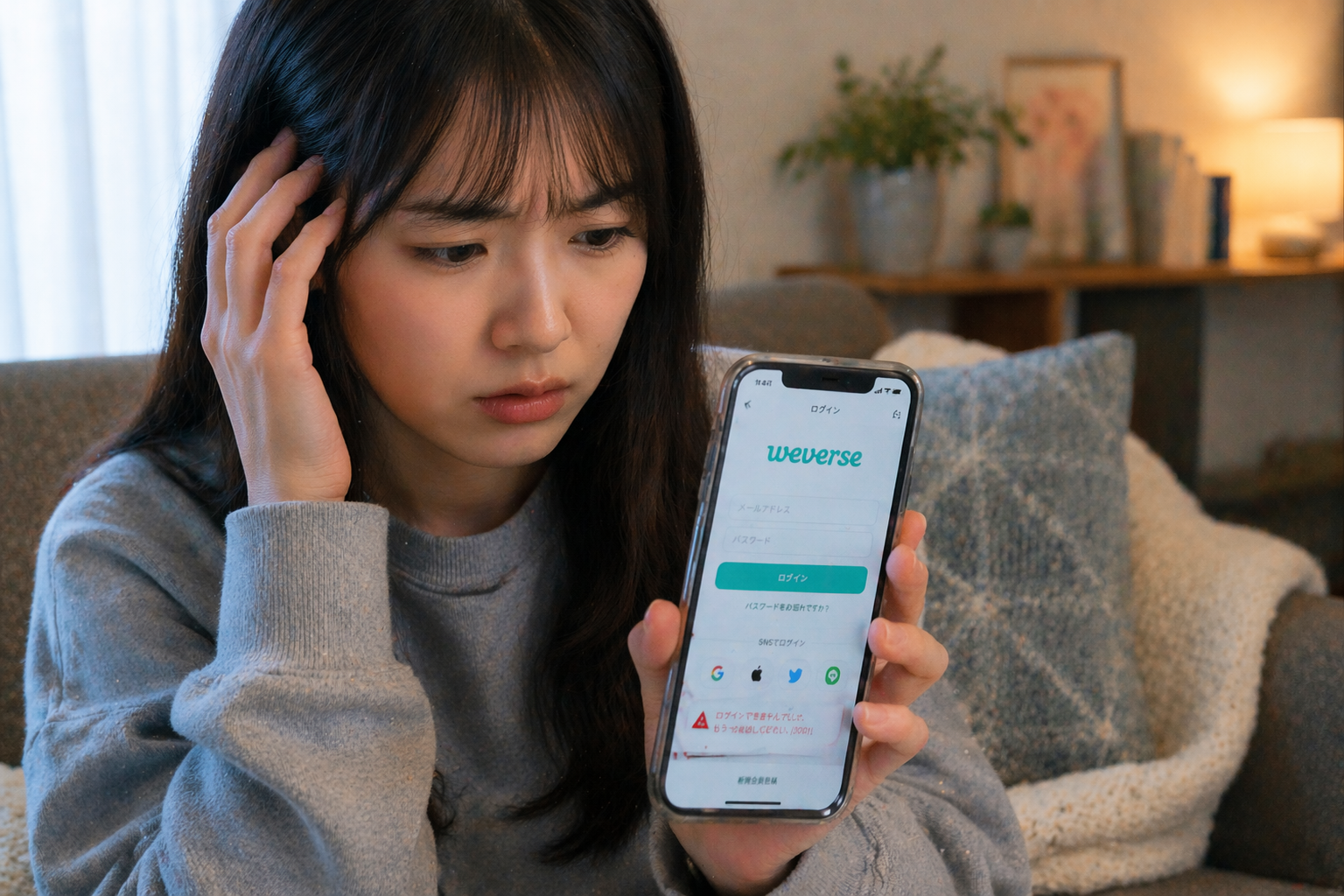
Weverseにログインできない場合は、パスワードだけでなく、登録時と同じログイン方法を選んでいるかを確認することが大切です。
Weverseのログイン画面には、メール・Apple・Google・X・Kakaoなど複数の方法があります。同じメールアドレスに見えても、登録時と違うボタンを選ぶと別アカウントとして扱われることがあります。
最初に確認する順番
- 登録時のログイン方法を確認する
- メールアドレスとパスワードを手入力する
- 迷惑メール・受信拒否設定を確認する
- アプリとWeb版を切り替える
- 改善しない場合はWeverse Helpへ問い合わせる
Weverseにログインできない主な原因
| 症状 | 考えられる原因 | 最初の確認 |
|---|---|---|
| パスワードが違うと出る | 入力ミス、別アカウント、別のログイン方法 | 手入力と登録方法の確認 |
| 認証メールが届かない | 迷惑メール、受信拒否、アドレス誤入力 | 受信フォルダと登録アドレス |
| 機種変更後に進めない | 旧端末と違う方法でログイン | Apple・Googleなどの連携元 |
| 読み込みが終わらない | 通信、アプリ、ブラウザ、メンテナンス | 回線とWeb版の比較 |
| 購入履歴が見つからない | 別のWeverseアカウント | 注文時のアカウント情報 |
登録時と同じログイン方法を選ぶ
Weverseの現在のログイン画面では、次のような方法が表示されます。
- メールアドレスでログイン
- Appleでログイン
- Googleでログイン
- Xでログイン
- Kakaoでログイン
メールアドレスが同じでも、「メールで登録」と「Appleで続行」は同じログイン方法とは限りません。
Appleで登録した場合
「メールを非公開」を使っていると、普段のメールアドレスとは異なる転送用アドレスがWeverseへ登録されている場合があります。
新しい端末でも「Appleでログイン」を選び、同じApple Accountを使用してください。
Googleで登録した場合
複数のGoogleアカウントを使っている場合は、登録時のアカウントを選びます。
自動的に別アカウントが選ばれる場合は、いったんログアウトし、アカウント選択画面から入り直します。
メールアドレスとパスワードを確認する
自動入力ではなく手入力する
保存済みのログイン情報が古い場合があります。メールアドレスとパスワードを一度削除し、手入力してください。
- 前後に空白が入っていないか
- 大文字・小文字が正しいか
- 古いメールアドレスではないか
- Weverse Shopなど別サービスの情報と混同していないか
パスワードを再設定する
メールログインを利用している場合は、ログイン画面のパスワード再設定から手続きを行います。
再設定メールを複数回送ると、古いメール内のリンクが無効になる場合があります。最後に届いたメールを使用してください。
認証メールが届かないときの対処
- 迷惑メール・プロモーション・ゴミ箱を確認する
- 登録したメールアドレスのスペルを確認する
- メールボックスの容量を確認する
- 受信拒否・ドメイン指定受信を確認する
- 数分待ってから再送する
認証メールの再送を何度も連続で行わず、少し時間を空けてください。
会社・学校・携帯電話会社のメールでは、受信側のフィルタで届かない場合があります。受信設定を確認しても届かない場合は、Weverse Helpへ問い合わせます。
機種変更後にログインできない場合
新規登録を選ばない
以前の進捗・コミュニティ・購入情報を使いたい場合は、「新規登録」ではなく「ログイン」を選びます。
旧端末で登録情報を確認する
旧端末が使える場合は、ログアウトする前に次を控えてください。
- 登録メールアドレス
- ログイン方法
- Weverseの表示名
- 参加中のコミュニティ
- 注文番号・購入履歴
購入履歴がない場合は別アカウントを疑う
ログインできても、以前の購入履歴やメンバーシップが表示されない場合は、別のアカウントへ入っている可能性があります。
注文時のメール、決済履歴、Apple・Googleなどの連携元を確認してください。
アプリとWeb版で切り分ける
Web版でログインする
Weverseの公式アカウントページをブラウザで開き、同じ方法でログインできるか確認します。
Web版では入れる場合は、アプリ側の一時不具合や更新不足が考えられます。
アプリを更新・再起動する
- App StoreまたはGoogle Playで更新を確認する
- Weverseアプリを完全に終了する
- スマホを再起動する
- 安定した通信環境で再度ログインする
通信を切り替える
Wi-Fiで進まない場合はモバイル通信、モバイル通信で進まない場合は安定したWi-Fiへ切り替えます。
VPNや通信制限アプリを使っている場合は、一時的に外して比較してください。
エラーが続く場合の問い合わせ
Weverse Helpでは、FAQの確認と問い合わせフォームが用意されています。
問い合わせ時は次の情報を整理します。
- 表示されたエラーメッセージ
- 発生日時
- 利用端末とOS
- アプリ版・Web版のどちらか
- 登録に使ったログイン方法
- すでに試した対処
- 購入が関係する場合は注文番号
パスワードや認証コードそのものは、問い合わせ文へ書かないでください。
アカウント引き継ぎの関連記事
まとめ
- 登録時と同じログイン方法を選ぶことが最優先です
- メール・Apple・Googleなどは別の入口として確認します
- 認証メールは迷惑メールと受信設定を確認します
- 機種変更後は新規登録せず、以前のアカウントへログインします
- アプリとWeb版を比較し、改善しない場合はWeverse Helpへ問い合わせます