
エクセルを開いたときに、外部リンクのメッセージが出て「どこにつながっているのかわからない」と困っていませんか。
このトラブルは、別ブックを参照する数式だけでなく、名前の管理やグラフ、図形など見えにくい場所が原因になることもあるため、表面だけ見ても見つからないことがあります。
でも、確認する順番さえわかれば、必要なリンクか不要なリンクかを整理しながら落ち着いて対処できます。
この記事では、エクセルの外部リンクを探す基本手順から、見つからないときの確認場所、見つけた後の対処法まで、初心者の方にもわかりやすくやさしく解説します。
「警告メッセージを消したい」「どのセルが参照しているのか知りたい」という方は、ぜひこのまま読み進めてみてください。
| 悩み | この記事でわかること |
|---|---|
| 外部リンクの場所がわからない | 最初に確認すべき画面と探し方 |
| 検索しても見つからない | 名前の管理やグラフなどの確認場所 |
| 見つけた後どうすればいいかわからない | 変更・解除・運用の考え方 |
この記事でわかること
- エクセルの外部リンクを探す基本手順
- 外部リンクが見つからないときの確認場所
- 見つけた外部リンクの対処法
- 不要な外部リンクを増やさない予防ポイント
外部リンクを探す前に知っておきたい基本
エクセルの外部リンクを探したいときは、まず「何を外部リンクと呼ぶのか」を軽く整理しておくと、その後の作業がとてもスムーズです。
外部リンクとは、今開いているブックの中から、別のExcelファイルや外部データを参照している状態のことです。
たとえば、別ブックの売上表を参照して集計している場合や、過去ファイルから数式ごとコピーした場合などに発生しやすくなります。
自分で設定した覚えがなくても、テンプレートの流用や他の人が作ったファイルの引き継ぎで、気づかないうちに残っているケースは少なくありません。
外部リンクとは何かをやさしく確認
外部リンクという言葉だけ聞くと難しそうですが、実際には「このセルが別ファイルを見に行っている状態」と考えるとわかりやすいです。
数式バーに「[売上一覧.xlsx]」のようなブック名が入っていれば、外部リンクの可能性が高いです。
ただし、外部リンクはセルだけにあるとは限りません。
名前の管理、グラフ、図形、テキストボックスなどに残っていることもあるため、見た目だけで「リンクはない」と判断しないことが大切です。
| よくある発生パターン | 内容 |
|---|---|
| 別ファイルを参照する数式を使った | 集計表や報告書で他ブックの値を読み込んでいる |
| 他のブックからコピーして貼り付けた | 数式や名前定義がそのまま残ることがある |
| テンプレートを流用した | 以前の参照先が見えないまま残っていることがある |
| グラフや図形を使っている | セル以外の場所に参照が残ることがある |
外部リンクがあると表示されやすいメッセージ
外部リンクが入っているブックでは、ファイルを開いたときに更新確認のメッセージが表示されることがあります。
このときに不安になりやすいのですが、慌てて操作しなくても大丈夫です。
まずはどのブックにつながっているのかを確認し、必要なリンクなのか、不要なリンクなのかを切り分けることが先です。
更新の意味がわからないまま進めるより、リンク元を特定してから対処するほうが失敗しにくくなります。
作業前にバックアップを取っておくと安心
外部リンクの確認や解除を行う前には、元ファイルをコピーしてバックアップを作っておくと安心です。
特に、リンク解除をすると数式が現在の値に置き換わることがあるため、あとから「やっぱり元に戻したい」と思っても困る場合があります。
大事な業務ファイルほど、先に複製してから作業する習慣をつけておくと、落ち着いて確認できます。
少し手間に感じても、このひと手間がミス防止につながります。
エクセルの外部リンクを探す基本手順
外部リンクを探すときは、やみくもにシートを見回すよりも、リンク元の名前を先に確認してから検索する流れにすると効率的です。
まずはExcel側で認識しているリンクを一覧で見て、その後に実際のセルや参照箇所を探していきましょう。
この順番なら、作業量を増やしすぎず、必要な場所に絞って確認しやすくなります。
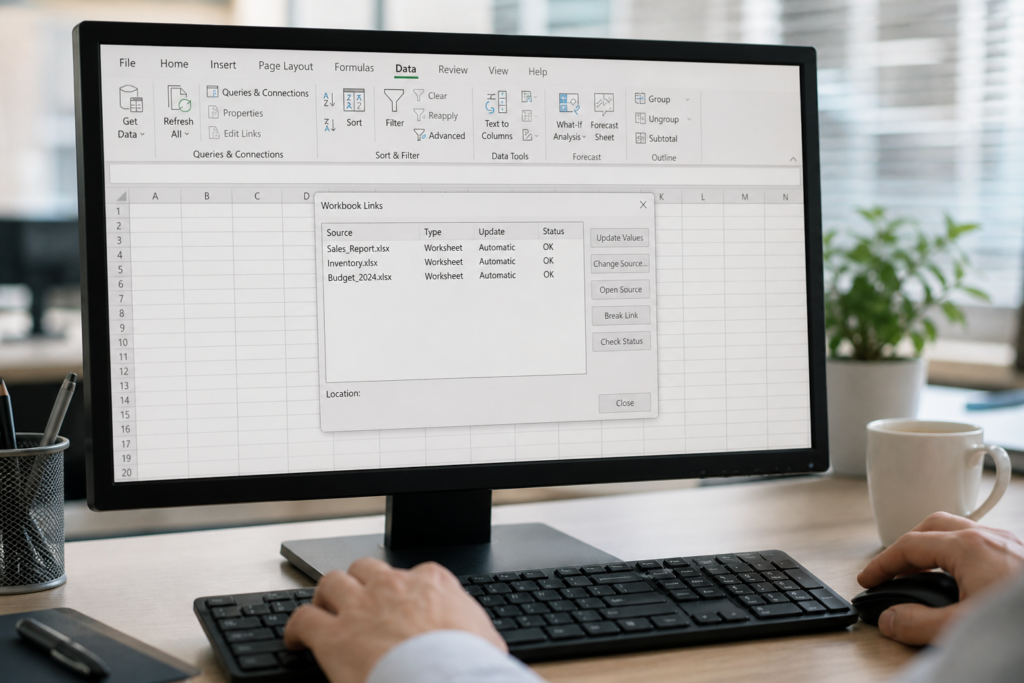
データタブの「ブックのリンク」または「リンクの編集」を確認する
最初に確認したいのは、データタブにあるリンク関連の機能です。
Excelのバージョンや環境によっては、「リンクの編集」と表示されることもあれば、「ブックのリンク」と表示されることもあります。
ここを開くと、どのファイルにリンクしているのかが一覧で見やすくなります。
まずはここでリンク元のブック名を把握しておくと、その後の検索が一気にラクになります。
| 確認場所 | 見たいポイント |
|---|---|
| データタブ | 「ブックのリンク」または「リンクの編集」があるか |
| リンク一覧 | どのブック名が表示されているか |
| リンク状態 | 更新が必要か、切れていないか |
ここで表示されたファイル名は、このあと探すときの大きな手がかりになります。
ブック名をそのままメモしておくと、検索時に迷いません。
リンク元のブック名を手がかりに検索する
リンク元が「売上集計.xlsx」だった場合は、そのファイル名の一部を検索ワードとして使います。
たとえば「売上集計」や「.xlsx」の前のファイル名部分だけでも見つかることがあります。
完全一致にこだわりすぎると見逃すこともあるため、まずはブック名のわかりやすい部分で探すのがおすすめです。
シート名やフォルダパスまで入っている場合は、ブック名だけで探したほうがヒットしやすいこともあります。
Ctrl+Fでブック全体を検索してリンクセルを見つける
リンク元の名前がわかったら、Ctrl+Fで検索します。
このときは、検索オプションを開いて検索場所を「ブック」にしておくのがポイントです。
シート単位のままだと、別シートにあるリンクを見逃してしまうことがあります。
「すべて検索」を使えば一覧で候補が出るので、どのシートのどのセルに外部リンクがあるかをまとめて確認しやすくなります。
見つかったセルを開いて数式バーを確認し、実際に外部ファイル名が含まれているかチェックしましょう。
ここまでで見つかれば、もっともスムーズなパターンです。

外部リンクが見つからないときの探し方
データタブでリンク元が表示されているのに、Ctrl+Fでセルが見つからないことがあります。
そんなときは、セル以外の場所に外部リンクが残っている可能性を考えるのが大切です。
特に、引き継ぎファイルや長く使われている帳票では、見えない場所に古い参照が残っていることがよくあります。
ここでは、見落としやすい確認場所を順番に見ていきます。
名前の管理に外部リンクが残っていないか確認する
外部リンクが見つからないときに、まず確認したいのが「名前の管理」です。
名前定義の中に、別ブックを参照する範囲が残っていると、シート上では気づきにくいまま外部リンクとして認識されることがあります。
数式タブから名前の管理を開き、参照範囲に別ファイル名が入っていないかを確認してみましょう。
不要な名前が残っているなら、内容を見極めたうえで削除や修正を行います。
セルに見えないリンクほど、名前定義に潜んでいることが多いので、ここは丁寧に見たいところです。
グラフや図形、テキストボックス内の参照を確認する
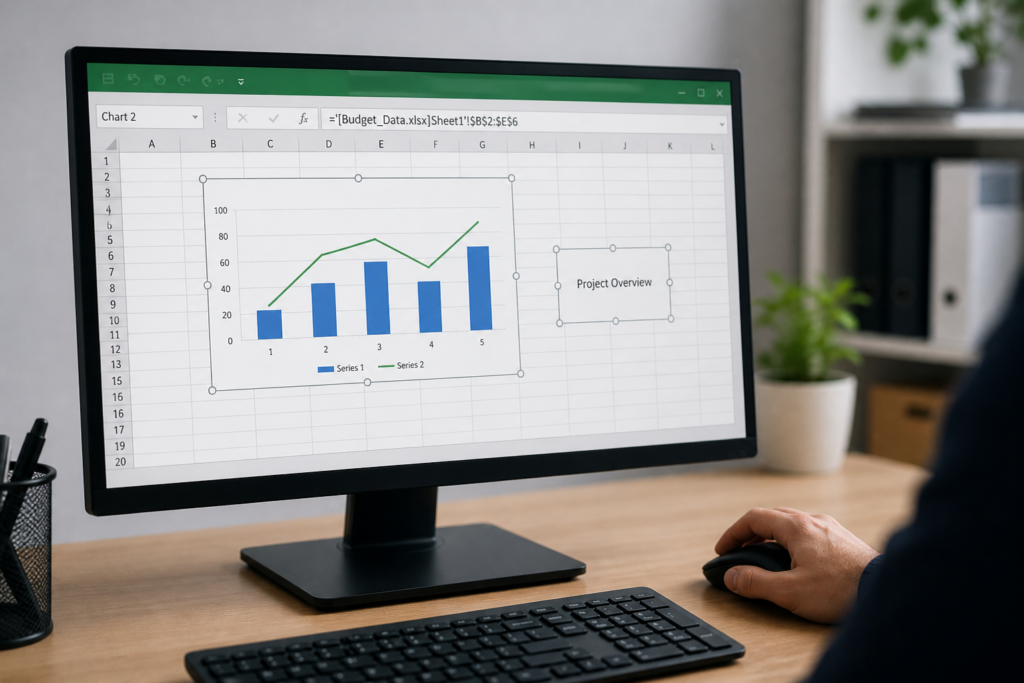
外部リンクは、表のセルだけでなく、グラフタイトル、グラフ系列、図形、テキストボックスなどにも残ることがあります。
とくに他ファイルからグラフをコピーした場合は、見た目はきれいに貼れていても、裏側で外部参照が続いているケースがあります。
グラフをクリックして数式バーを見たり、図形やテキストボックスを選択して参照が入っていないかを確認したりすると、原因が見つかることがあります。
表のセルだけ見て「ない」と判断してしまうと、ここを見落としやすいです。
| 見落としやすい場所 | 確認のコツ |
|---|---|
| 名前の管理 | 参照範囲に別ブック名がないか見る |
| グラフタイトル・系列 | クリックして数式バーを確認する |
| 図形・テキストボックス | 選択して参照式が入っていないか確認する |
| コピーしてきたオブジェクト | 元ブック参照が残っていないか見直す |
クエリ・接続・データの取得元も見直す
Power Queryや外部データの取り込みを使っているブックでは、セル以外のデータ接続が原因で外部リンクのような挙動が出ることもあります。
そのため、クエリと接続の一覧を開き、どのデータソースにつながっているのかを確認しておくと安心です。
特に、以前だけ使っていたCSVや他ブック参照のクエリが残っていると、今は不要でも更新確認の原因になることがあります。
「セルに見つからないのにメッセージが消えない」ときは、接続の残りも疑ってみると原因に近づきやすいです。
見つけた外部リンクへの対処法
外部リンクが見つかったら、次はそのリンクをどう扱うかを決めます。
ここで大切なのは、必要なリンクなのか、不要なリンクなのかを分けて考えることです。
業務で更新が必要なリンクならつなぎ直したほうがよいですし、もう使わないリンクなら解除したほうが管理しやすくなります。
目的に合わせて、無理のない方法を選びましょう。
リンク元を変更して正しいファイルにつなぎ直す
リンク切れの原因が、ファイル名変更や保存場所の移動だけなら、リンク元を変更して正しいブックにつなぎ直す方法が向いています。
元の仕組みを活かしたまま使えるので、毎月更新する集計表などでは便利です。
ただし、似た名前のファイルを誤って指定すると、気づかないうちに違う数字を拾ってしまうこともあります。
つなぎ直したあとは、必ず主要な数値が合っているかを確認しておくと安心です。
もう不要ならリンクを解除する
今後その外部ファイルを参照しないなら、リンク解除という選択もあります。
リンク解除をすると、参照していた数式は現在表示されている値に置き換わることがあります。
そのため、あとから自動更新したい用途には向きませんが、提出用や保管用の最終版ファイルには相性がよいです。
解除後は元のリンク数式に戻しにくいため、作業前のバックアップはやはり大切です。
迷う場合は、まずコピーしたファイルで解除を試し、見た目や数値に問題がないか確認してから本番ファイルに反映すると安心です。
メッセージだけ消したいときの考え方
リンク自体は必要だけれど、毎回の確認メッセージだけを減らしたいと考える方も多いです。
その場合は、更新設定や起動時の確認方法を見直すことで、運用しやすくなることがあります。
ただし、メッセージを非表示にすると、リンク切れや更新漏れに気づきにくくなる場合もあります。
便利さだけで決めるのではなく、そのファイルを誰がどの頻度で使うのかまで考えて設定すると失敗しにくいです。
社内共有ファイルであれば、ほかの人が見てもわかるように、どの外部ファイルを参照しているかメモを残しておくのもおすすめです。
外部リンクを増やさないための予防ポイント
外部リンクは便利な反面、あとから見直すと「どこにつながっているのかわからない」という状態になりやすいです。
だからこそ、探し方だけでなく、増やしすぎない工夫も知っておくと日々の作業がかなりラクになります。
難しいことをしなくても、ちょっとした意識でトラブルは減らせます。
コピペやテンプレート流用時の注意点
もっとも多い原因のひとつが、他ブックからのコピー貼り付けです。
見た目だけ移したつもりでも、数式や名前定義、グラフ参照が一緒に持ち込まれることがあります。
テンプレートを使うときほど、「中身まで持ってきていないか」を一度確認する習慣があると安心です。
必要に応じて値貼り付けを使うだけでも、不要な外部リンクをかなり防げます。
ファイル名や保存場所を頻繁に変えない
外部リンクは、参照先のファイル名や保存場所が変わると切れやすくなります。
毎月の報告書や共有フォルダで運用するなら、ルールを決めて保管場所を安定させておくと管理しやすいです。
思いつきでデスクトップや個人フォルダに移すと、あとから別の人が開いたときにリンクエラーが起きやすくなります。
更新を前提に使うブックほど、保存場所のルールを固定することが大切です。
共有前に最終チェックしておく
社内外に送る前の最終確認として、ブックのリンクを一度チェックしておくと安心です。
不要なリンクが残ったままだと、受け取った相手に警告が出たり、開くたびに不安を与えたりすることがあります。
提出用ファイルや保存用ファイルなら、必要に応じてリンク解除した版を別名保存しておくのもおすすめです。
最後にひと目見るだけで、受け渡し後の問い合わせやトラブルを減らしやすくなります。
まとめ
エクセルの外部リンクは、データタブの機能からリンク元を確認し、ブック全体検索で参照箇所を探していくと見つけやすくなります。
ただし、セルだけでなく、名前の管理やグラフ、図形、接続などに残っていることもあるため、見つからないときは確認場所を広げることが大切です。
必要なリンクならつなぎ直し、不要なリンクなら解除し、使い方に合わせて整理していけば、開くたびの不安もかなり減らせます。
「どこにあるかわからない」と感じたときほど、順番に確認していけば大丈夫です。
この記事のポイントをまとめます。
- 外部リンクは別のExcelファイルや外部データを参照している状態
- 最初はデータタブの「ブックのリンク」または「リンクの編集」を確認する
- リンク元のブック名をメモしてから探すと効率がよい
- Ctrl+Fでは検索場所を「ブック」にして確認する
- 見つからないときは名前の管理も要チェック
- グラフや図形、テキストボックスに外部リンクが残ることもある
- クエリや接続が原因になるケースもある
- 必要なリンクはリンク元変更でつなぎ直せる
- 不要なリンクは解除できるが、値に置き換わる点に注意が必要
- 共有前に最終チェックするとトラブル予防につながる
外部リンクのトラブルは、最初は少しややこしく感じやすいものです。
ですが、リンク元を確認する、ブック全体を検索する、見つからなければ確認場所を広げる、という流れで進めれば、落ち着いて対処しやすくなります。
一度手順を覚えておくと、次に同じメッセージが出ても慌てにくくなります。
今後はリンクを探すだけでなく、不要なリンクを残さない使い方も意識して、管理しやすいファイル作りにつなげてみてください。